> ## Documentation Index
> Fetch the complete documentation index at: https://docs.spott.io/llms.txt
> Use this file to discover all available pages before exploring further.
# Allgemeiner Chatbot
> Stellen Sie Fragen und geben Sie Anweisungen in normaler Sprache, und der Chatbot findet die Antwort oder erledigt die Arbeit, über alle Ihre Daten in Spott hinweg.
Der allgemeine Chatbot ist ein KI-Assistent, der in Spott eingebaut ist. Sie stellen ihm
eine Frage oder sagen ihm in normaler Sprache, was zu tun ist, und er findet die
Information oder führt die Aktion für Sie aus.
Er hat Zugriff auf alle Ihre Datensätze: Kandidaten, Kontakte, Unternehmen, Jobs,
Opportunities und Bewerbungen, dazu die Notizen, Aufgaben, E-Mails, Kommentare und
Anruftranskripte, die mit ihnen verknüpft sind. Damit ist er eine zentrale Stelle, um
Informationen zu finden und Arbeit zu erledigen, ohne sich durch Seiten und Filter zu
klicken.
Klicken Sie auf einen Screenshot auf dieser Seite, um ihn in voller Größe zu sehen. Ein
Klick an eine beliebige Stelle schließt ihn wieder.
## Den Chatbot öffnen
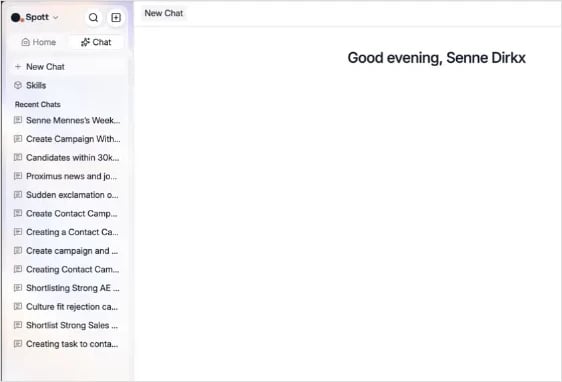
Sobald der Chatbot für Ihren Workspace aktiviert ist, finden Sie ihn **oben links in der
Seitenleiste** unter **Chat**. Dort öffnet sich ein Chat-Bereich mit Ihren **letzten
Chats**, sodass Sie ein früheres Gespräch dort fortsetzen können, wo Sie aufgehört haben.
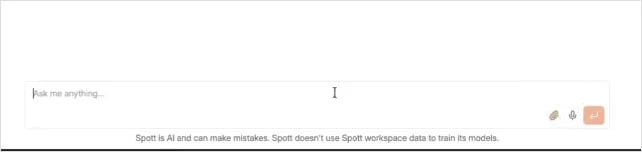
Starten Sie einen **New Chat**, um das Chatfeld zu öffnen. Von dort aus können Sie:
* Ihre Frage oder Anweisung **eintippen**, der einfachste Weg.
* sie per Spracheingabe über die Mikrofon-Schaltfläche **diktieren**.
* über die Büroklammer-Schaltfläche **Anhänge hinzufügen**, etwa Lebensläufe oder andere
Dokumente.
### Von einer Datensatzseite aus
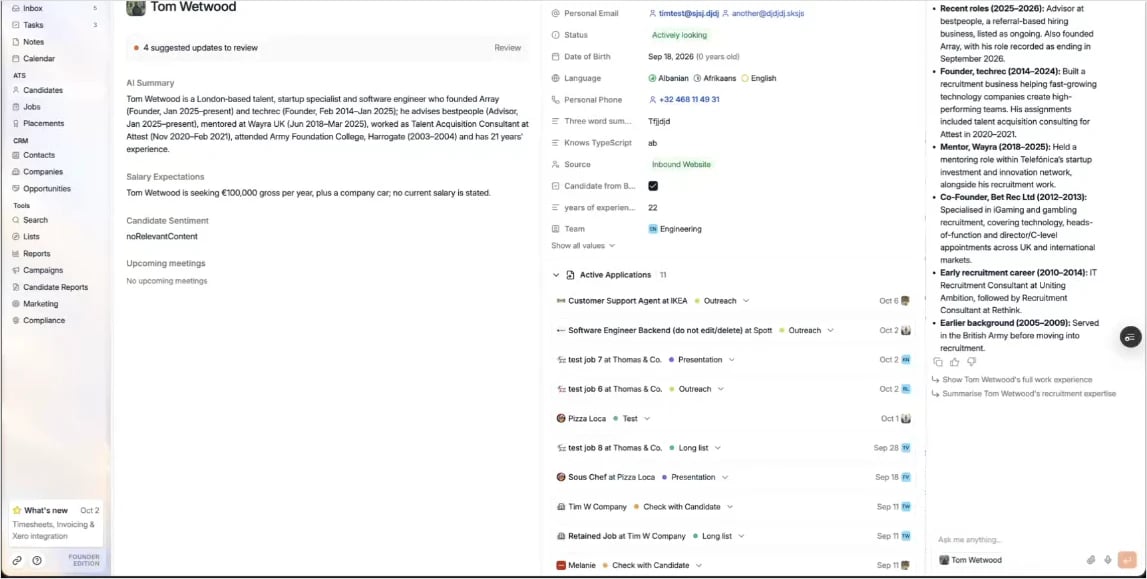
Der Chatbot steht Ihnen außerdem jederzeit im Seitenbereich zur Verfügung, über **Ask AI**,
mit genau denselben Fähigkeiten. Das Haupt-Chatfenster bietet Ihnen den meisten Platz; der
Seitenbereich ist praktisch, wenn Sie an einem bestimmten Datensatz arbeiten.
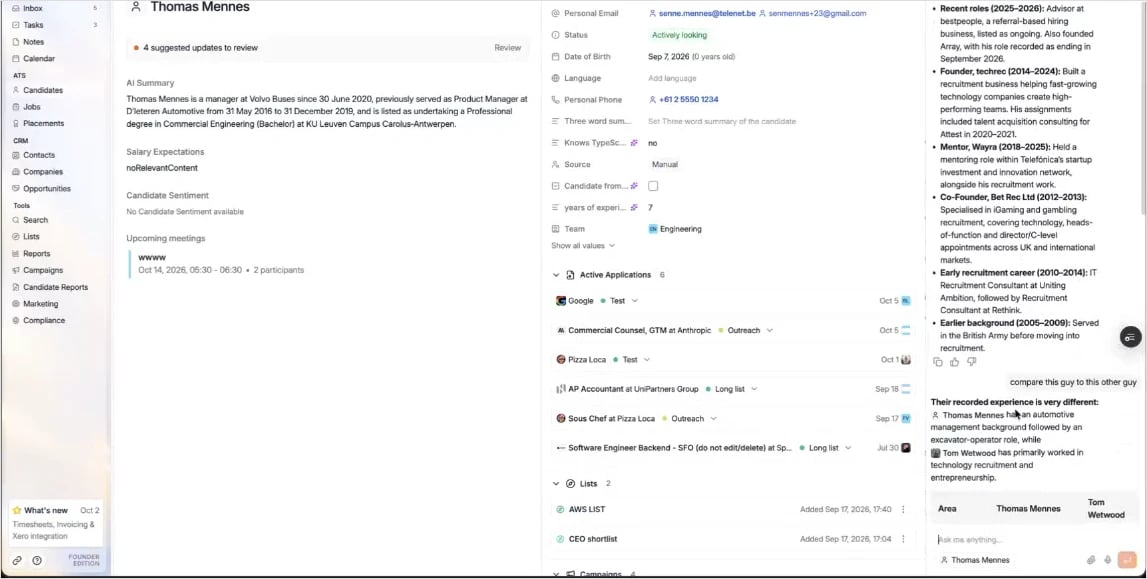
Wenn Sie den Seitenbereich auf einem Kandidaten, Kontakt, Unternehmen oder Job öffnen, ist
der Kontext dieses Datensatzes **bereits vorausgefüllt**. Sie können also einfach fragen:
> Fasse seine Erfahrung zusammen.
Der Chatbot weiß, dass Sie die Person meinen, auf deren Seite Sie sich befinden. Sie können
aber auch nach jedem anderen Datensatz fragen, etwa um den aktuellen Kandidaten mit jemand
anderem zu vergleichen:
> Vergleiche diese Person mit \[anderer Kandidat].
## Ihre erste Frage
Am einfachsten beginnen Sie, indem Sie nach Datensätzen fragen, so wie Sie einem Kollegen
einen Filter beschreiben würden:
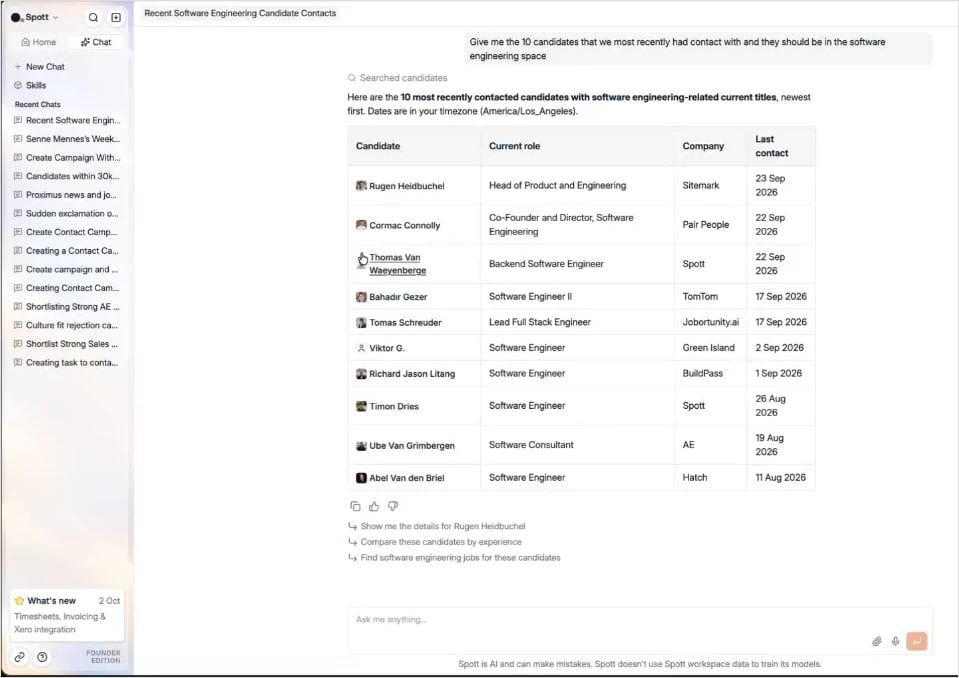
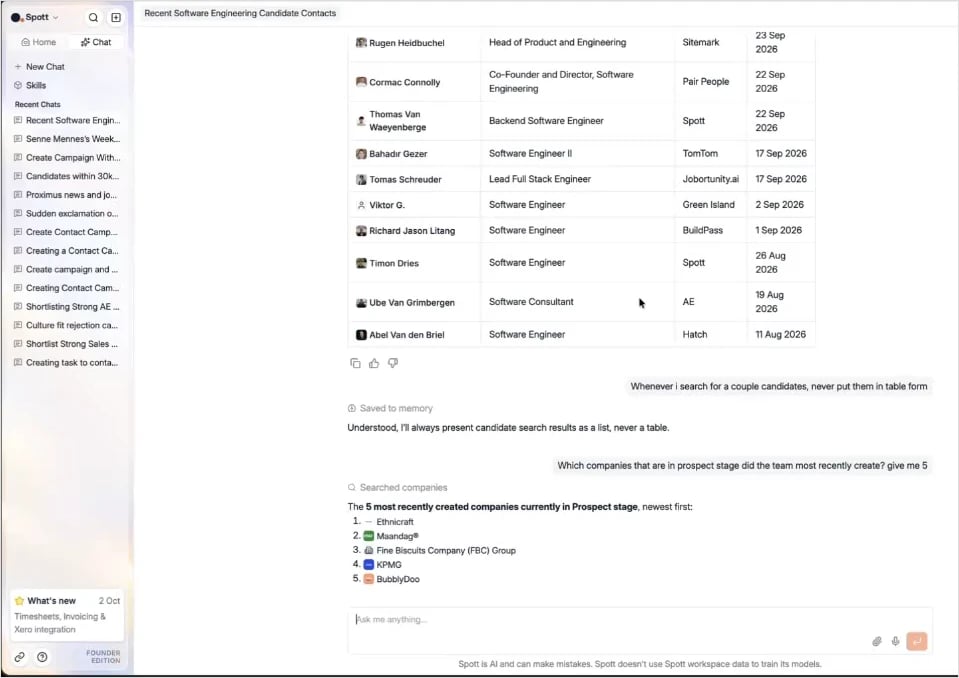
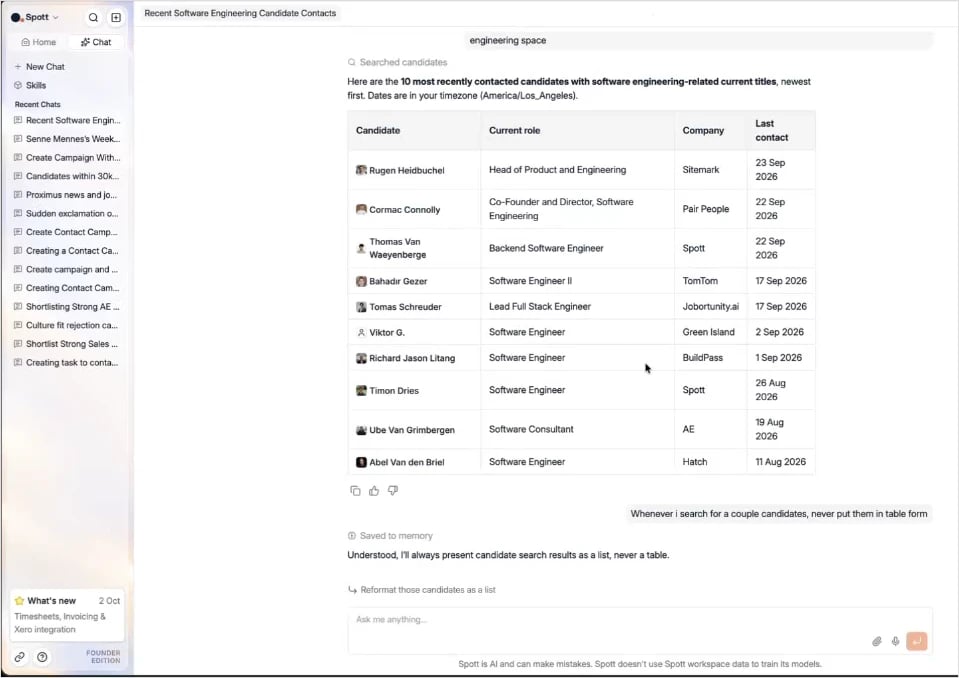
> Gib mir die zehn Kandidaten aus dem Bereich Software Engineering, mit denen wir zuletzt
> Kontakt hatten.
Im Hintergrund übersetzt der Chatbot Ihre Frage in **dieselben Filter, die Sie in Spott von
Hand setzen können**, wählt die am besten passenden aus und wendet sie an. Jeder Filter in
Spott wird unterstützt, Ihre Fragen dürfen also so detailliert sein, wie Sie möchten.
Die Antwort kommt als Liste oder Tabelle zurück. Jeder Datensatz darin ist **anklickbar** und
öffnet sich in einem neuen Tab.
Der Chatbot ist nachsichtig. Er versteht falsch geschriebene Unternehmens- und
Kandidatennamen sowie ungefähre Jobtitel: Die Frage nach "der QA-Stelle bei Google" findet
einen Job mit dem Titel **Quality Assurance Engineer**.
## Sie behalten die Kontrolle über Aktionen
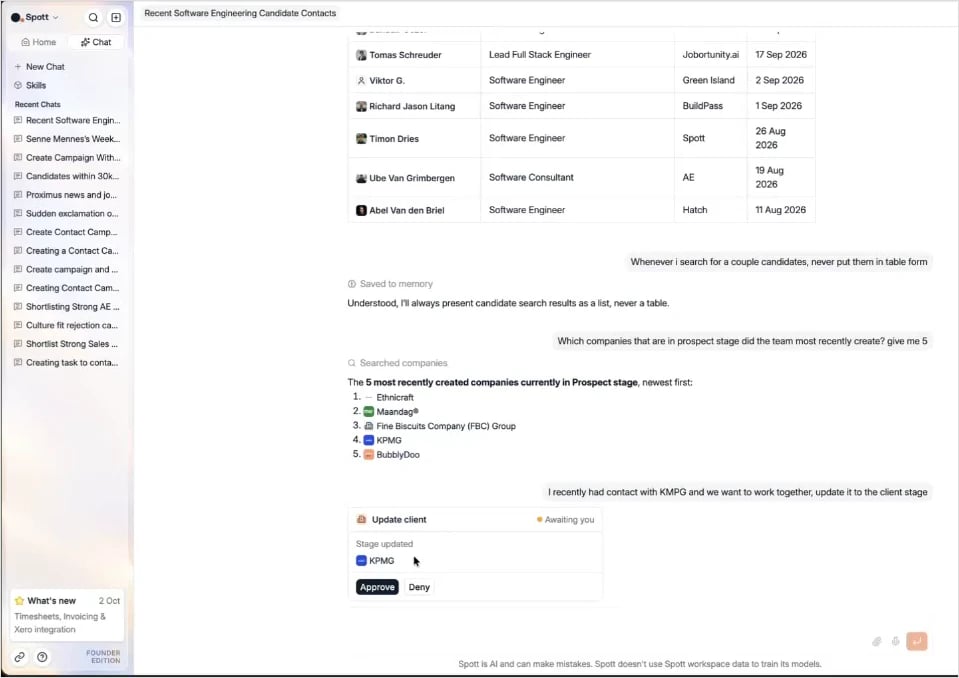
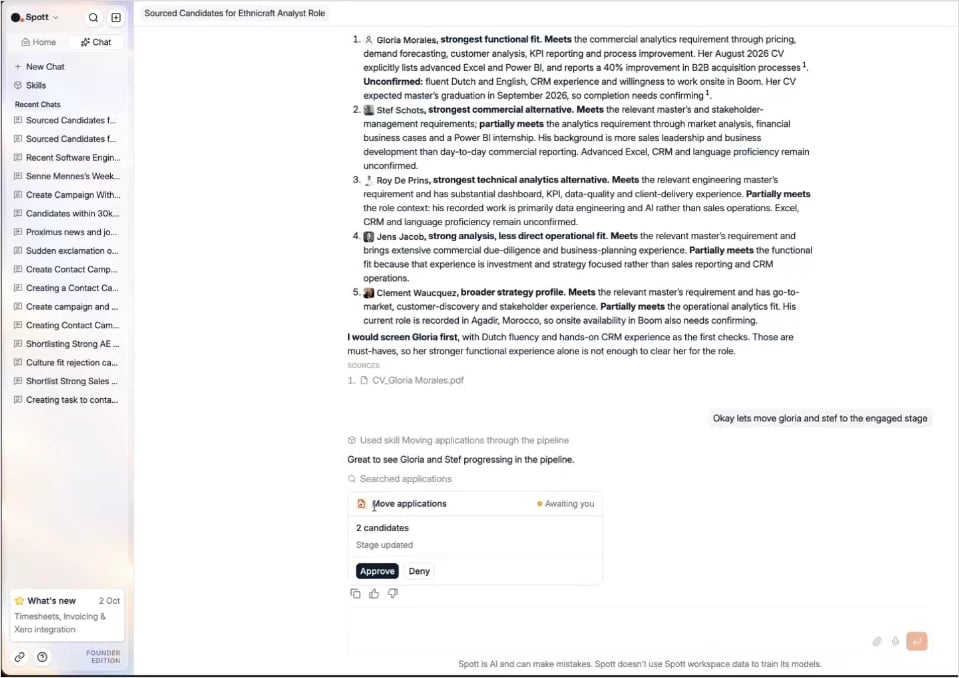
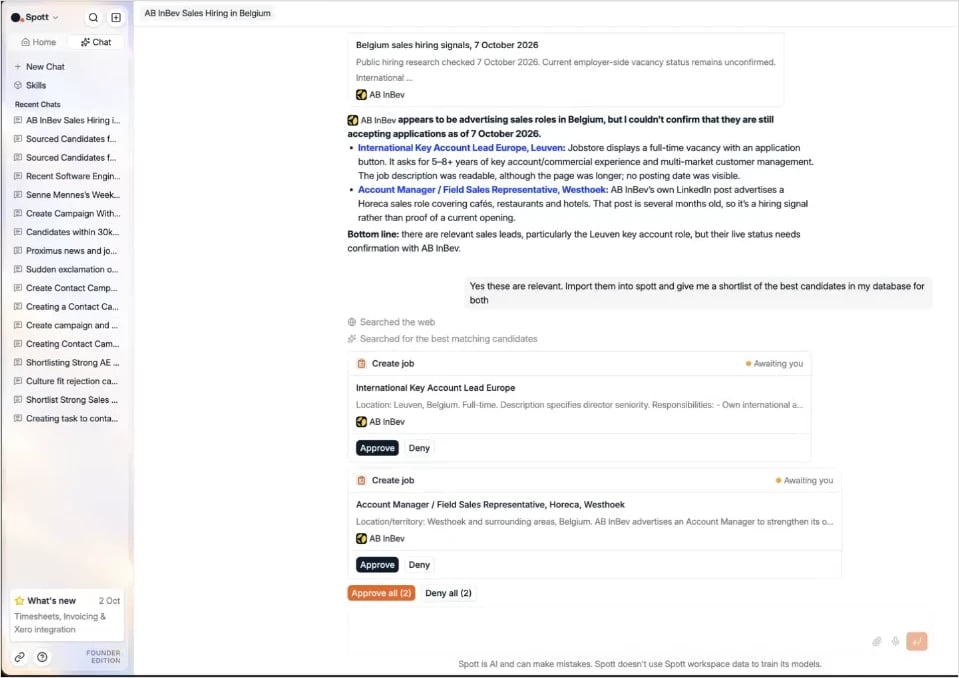
Immer wenn der Chatbot etwas in Spott ändern möchte (einen Datensatz anlegen, aktualisieren,
verschieben oder importieren), zeigt er Ihnen zuerst eine **Freigabeanfrage**. Nichts ändert
sich, bis Sie auf **Approve** klicken.
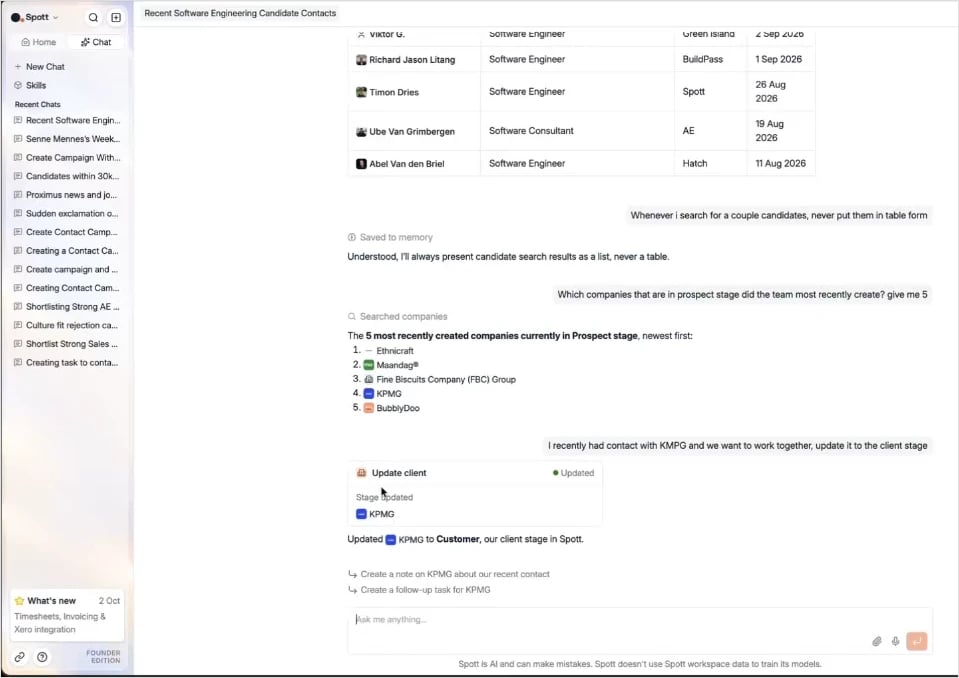
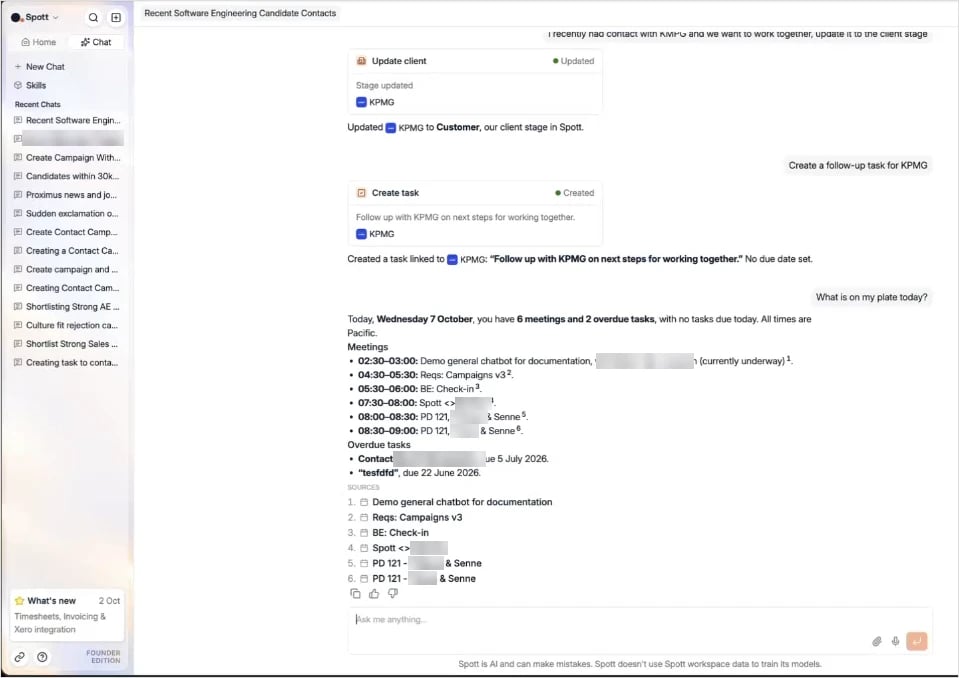
> Ich hatte kürzlich Kontakt mit KPMG, und wir möchten zusammenarbeiten. Setze das
> Unternehmen auf die Kundenphase.
Gibt es die genannte Phase nicht unter genau diesem Namen, wählt der Chatbot die am besten
passende Phase in Ihrer Pipeline, hier **Customer**.
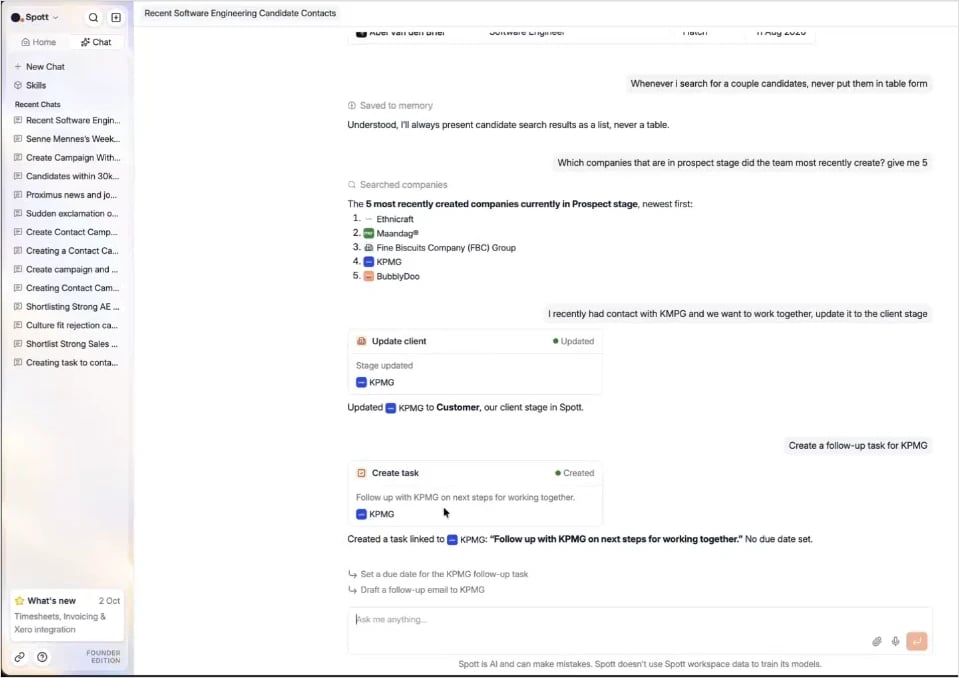
Nach einer Aktion **schlägt der Chatbot sinnvolle Folgeschritte vor**, etwa das Anlegen
einer Folgeaufgabe. Klicken Sie auf einen Vorschlag, um ihn auszuführen.
## Was Sie damit tun können
### Datensätze suchen und zählen
Suchen und zählen Sie **Kandidaten, Kontakte, Unternehmen, Jobs, Opportunities, Bewerbungen,
Notizen und Aufgaben**, mit so vielen Filtern kombiniert, wie Sie brauchen.
> Welche Unternehmen in der Prospect-Phase hat das Team zuletzt angelegt? Nenne mir fünf.
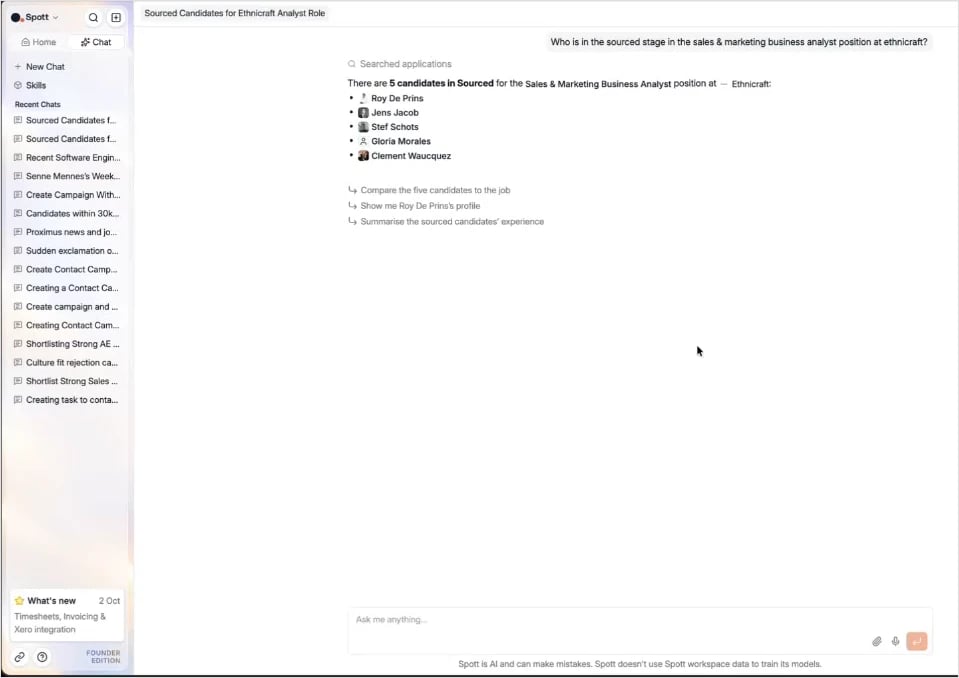
> Wer steht in der Phase Sourced für die Stelle als Account Manager bei \[Unternehmen]?
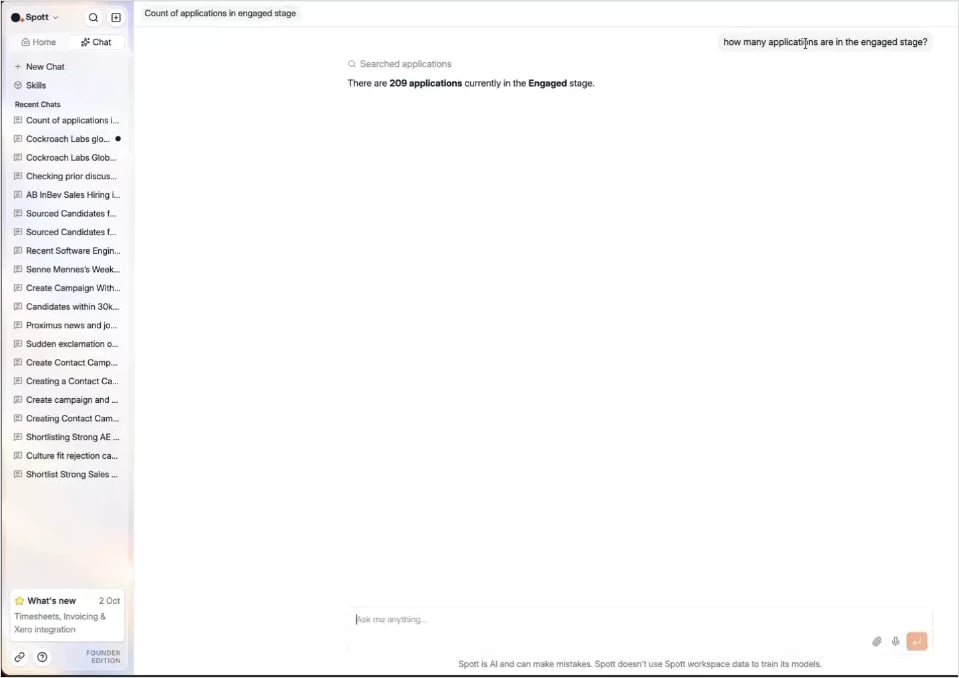
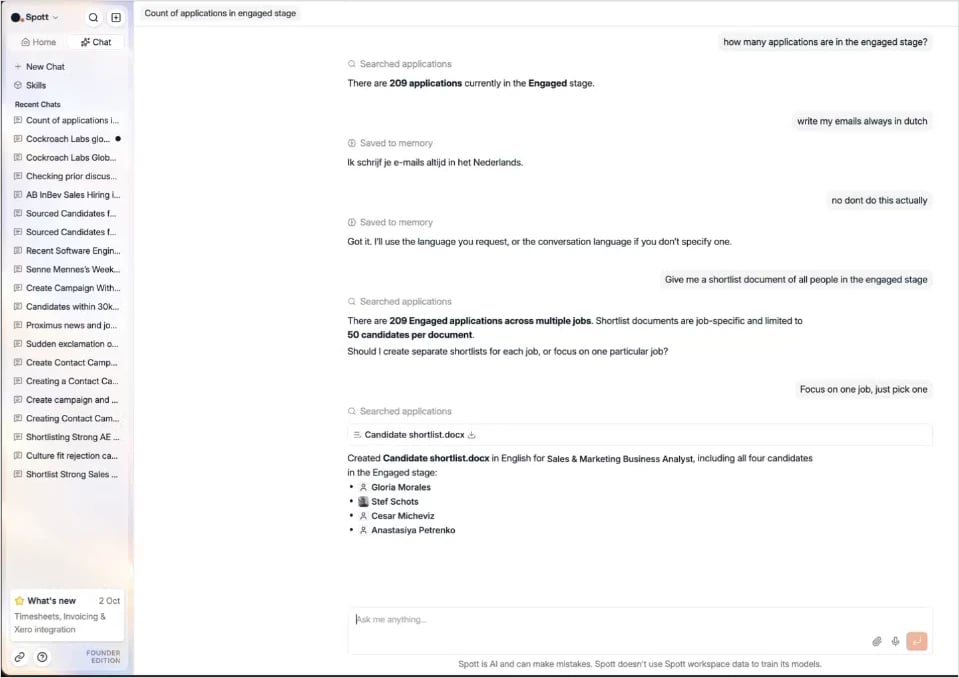
Sie können auch nach Zahlen statt nach Listen fragen:
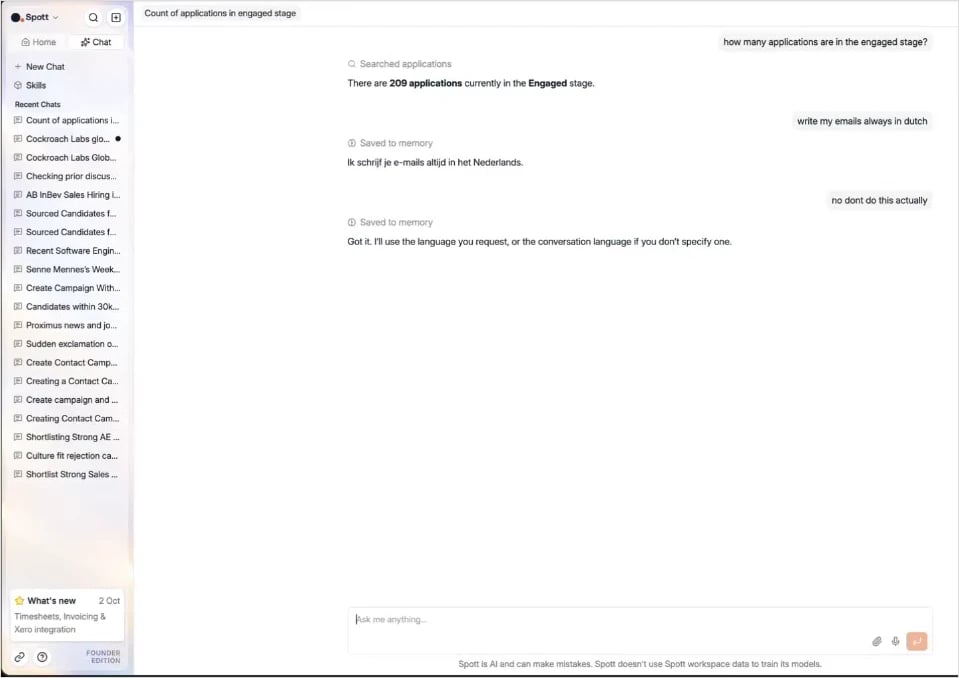
> Wie viele Bewerbungen sind in der Phase Engaged?
> Wie viele Bewerbungen waren in der Phase Engaged, wurden aber vom Kandidaten
> zurückgezogen?
### Datensätze anlegen und aktualisieren
Der Chatbot kann **Kandidaten, Kontakte, Unternehmen, Jobs, Opportunities, Bewerbungen,
Notizen und Aufgaben** anlegen und aktualisieren. Bei Bewerbungen kann er **Kandidaten in
eine andere Phase verschieben** oder sie **absagen**.
> Verschiebe \[Kandidat A] und \[Kandidat B] in die Phase Engaged.
> Sage \[Kandidat] für die Stelle \[Job] ab.
> Lege eine Aufgabe an, um nächsten Montag bei \[Kontakt] nachzufassen.
> Füge \[Kandidat] eine Notiz hinzu: bevorzugt hybrides Arbeiten, verfügbar ab Januar.
### Datensätze zu Listen und Sequenzen hinzufügen
Fügen Sie Datensätze zu einer bestehenden [Liste](/de/docs/lists/lists) hinzu, oder lassen Sie
den Chatbot eine neue Liste für Sie anlegen. Sie können außerdem Kontakte oder Kandidaten zu
einer [Sequenz (Kampagne)](/de/docs/outreach/campaigns) hinzufügen.
> Füge diese fünf Kandidaten zu einer neuen Liste namens "Senior Java Q4" hinzu.
> Füge \[Kontakt] zur Sequenz \[Name der Sequenz] hinzu.
### Kalender und Aufgaben prüfen
Fragen Sie, wie Ihr Tag aussieht:
> Was steht heute bei mir an?
Der Chatbot prüft Ihre **Aufgaben und Ihren Kalender** für gestern und heute. Er weist auf
das hin, was von gestern womöglich noch nachzufassen ist, und listet auf, was für heute
geplant ist. Uhrzeiten werden in Ihrer eigenen Zeitzone angezeigt.
### Informationen in Gesprächen finden
Der Chatbot sucht nach **Bedeutung**, nicht nur nach exakten Stichwörtern, und zwar in allem,
was in Spott liegt: E-Mails, Notizen, Aufgaben, Kommentare und Anruftranskripte. Nutzen Sie
ihn, um herauszufinden, was gesagt wurde, und von wem.
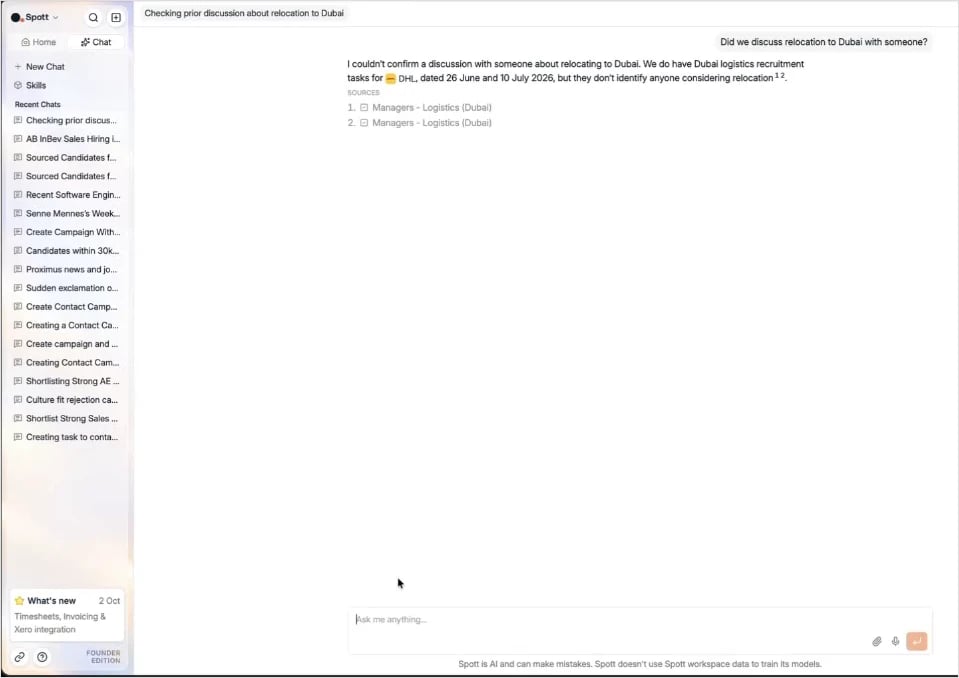
> Haben wir mit irgendjemandem über einen Umzug nach Dubai gesprochen?
> Gibt es jemanden, der gesagt hat, dass er nach Dubai umziehen möchte?
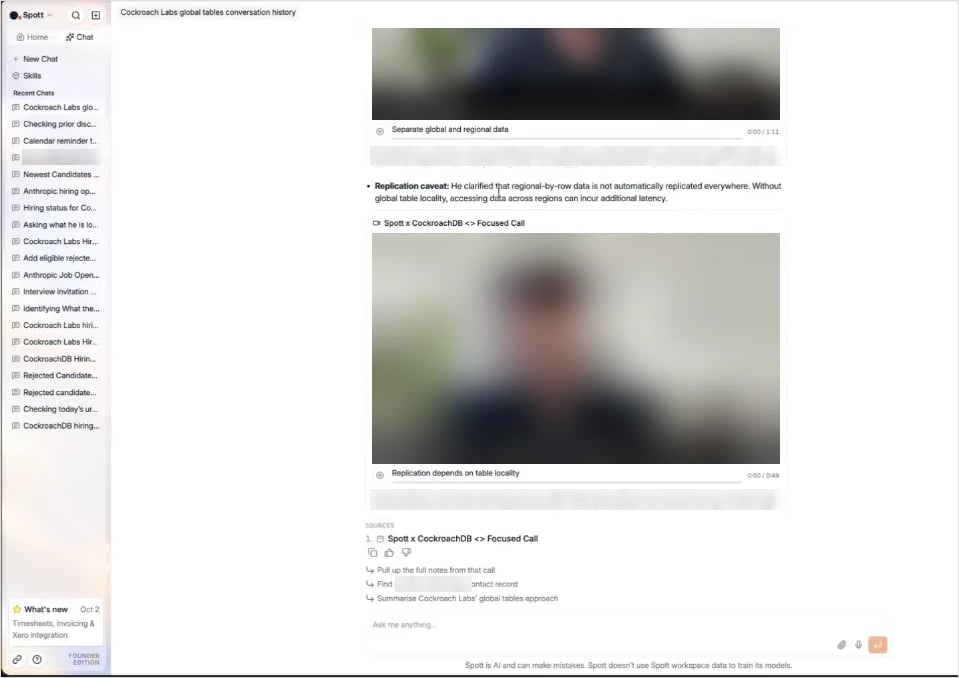
> Wo hat er das gesagt?
Beruht eine Antwort auf bestimmten Datensätzen, werden die **Quellen unten aufgeführt**.
Klicken Sie auf eine Quelle, um sie zu öffnen. Bei Anrufen verweist der Chatbot auf den
**genauen Moment** im Gespräch, mit einem Zeitstempel für jeden relevanten Ausschnitt. Das
funktioniert für Meetingaufzeichnungen (Video) ebenso wie für VoIP-Anrufe (Audio).
> Ich arbeite an einem Job für \[Kunde]. Haben wir jemals mit jemandem über \[Thema]
> gesprochen?
Der Chatbot ist auf die Arbeit im Recruiting ausgerichtet. Wenn eine Frage so wirken könnte,
als habe sie nichts mit Recruiting zu tun, geben Sie etwas Kontext mit, zum Beispiel "Ich
arbeite an einem Job für \[Kunde]", damit er weiß, warum Sie fragen.
### Kandidaten und Jobs abgleichen
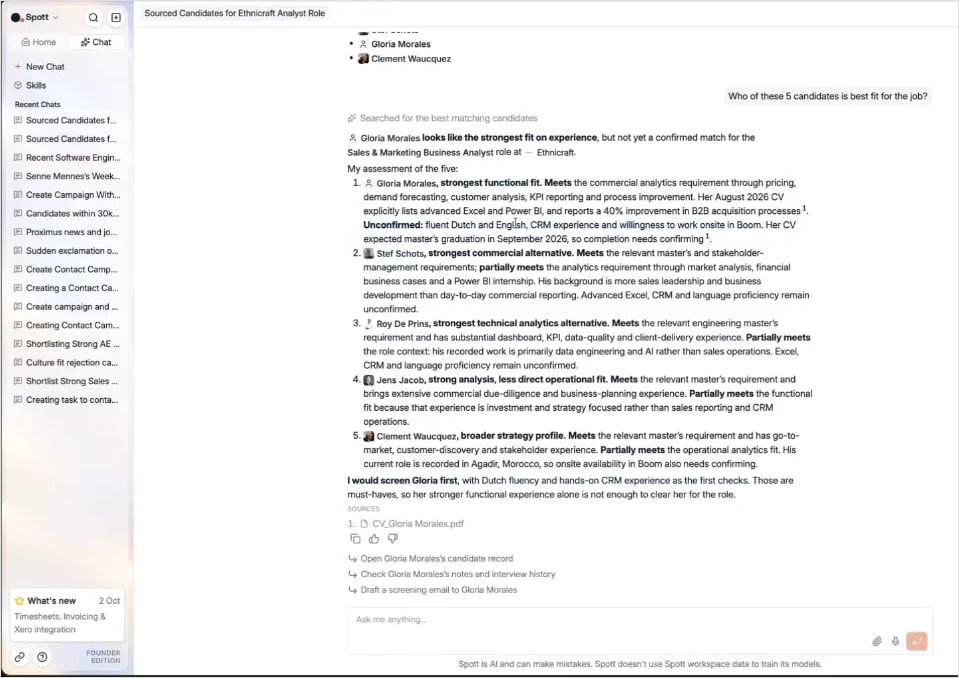
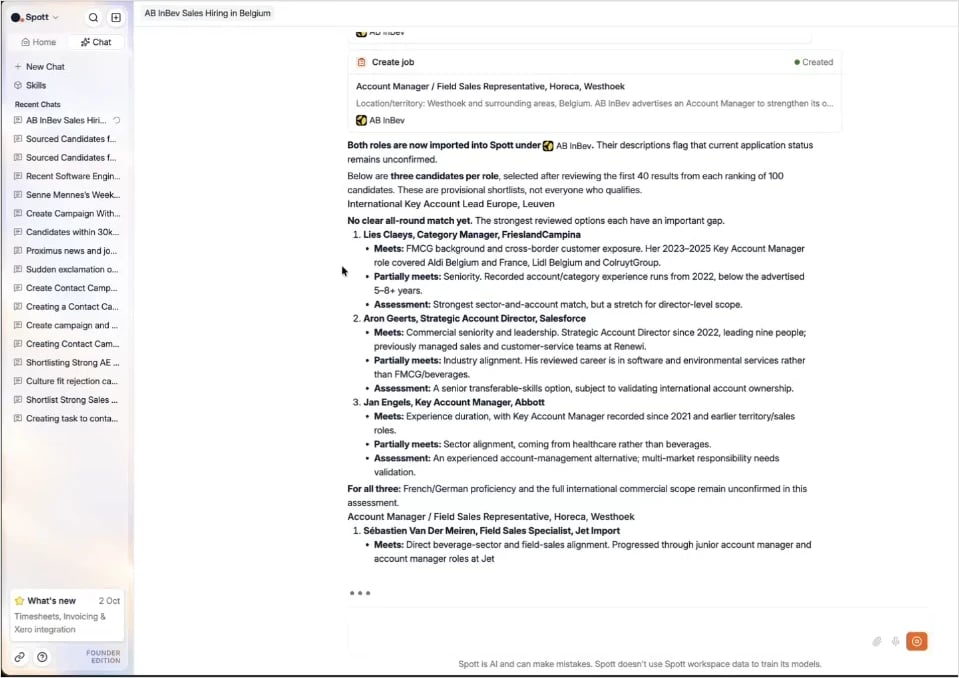
**Die besten Kandidaten für einen Job finden.** Der Chatbot bringt die Kandidaten in eine
Rangfolge und erklärt für jeden Kandidaten, warum er gut passt oder nicht.
> Welcher dieser fünf Kandidaten passt am besten zu dem Job?
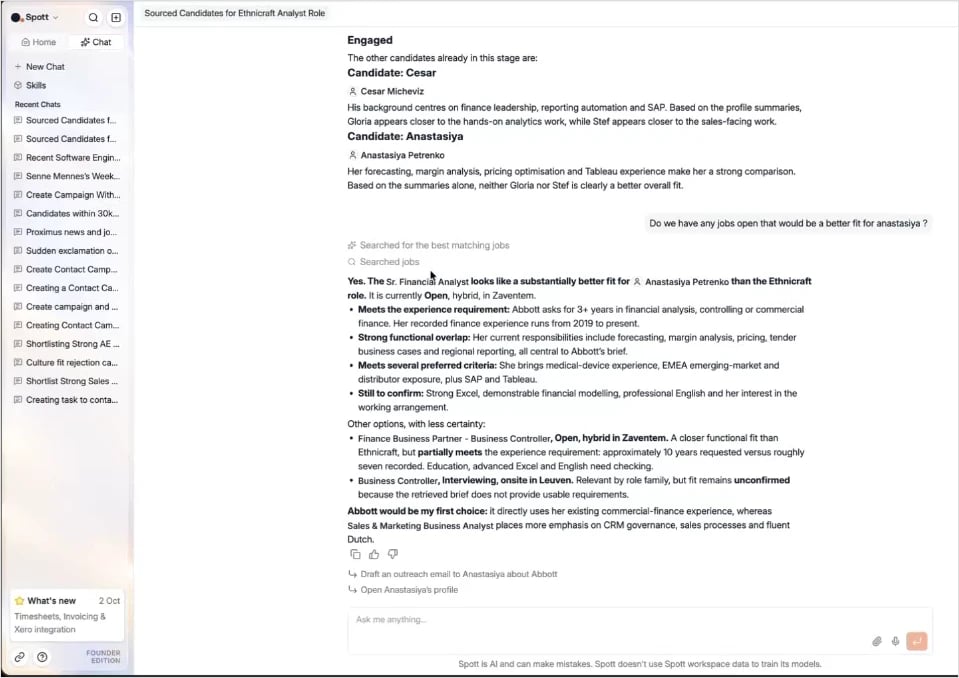
**Die besten Jobs für einen Kandidaten finden.** Das funktioniert auch umgekehrt:
> Haben wir offene Jobs, die besser zu \[Kandidat] passen würden?
Der Abgleich mit einem großen Kandidatenpool kann etwas länger dauern als eine normale Suche.
### Mit Dateien arbeiten
Hängen Sie Dateien über die Büroklammer-Schaltfläche im Chatfeld an Ihre Nachricht an.
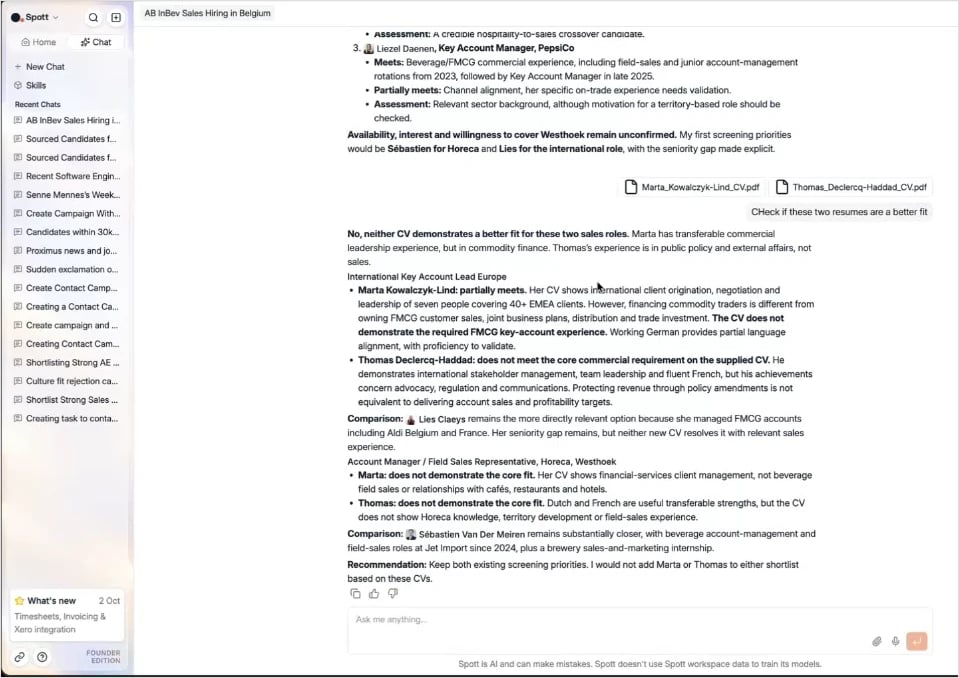
**Dateiinhalte lesen.** Der Chatbot liest angehängte Dokumente und nutzt sie für seine
Antwort, etwa um Lebensläufe mit einem Job abzugleichen:
> Prüfe, ob diese beiden Lebensläufe besser zu dem Job passen.
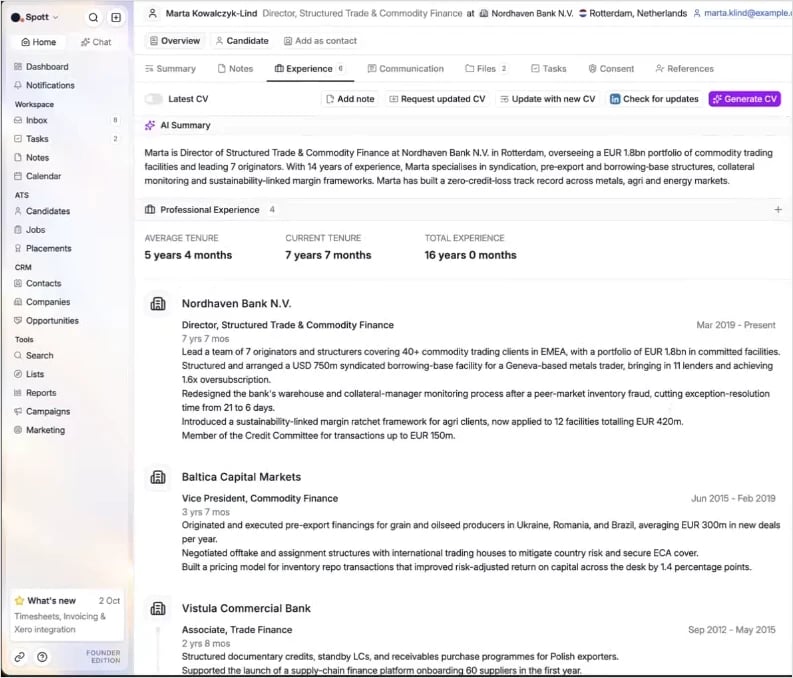
**Kandidaten aus einem Lebenslauf anlegen.** Der Chatbot liest den Lebenslauf aus und legt
den Kandidaten an, einschließlich seiner Berufserfahrung.
> Lege sie als Kandidaten an.
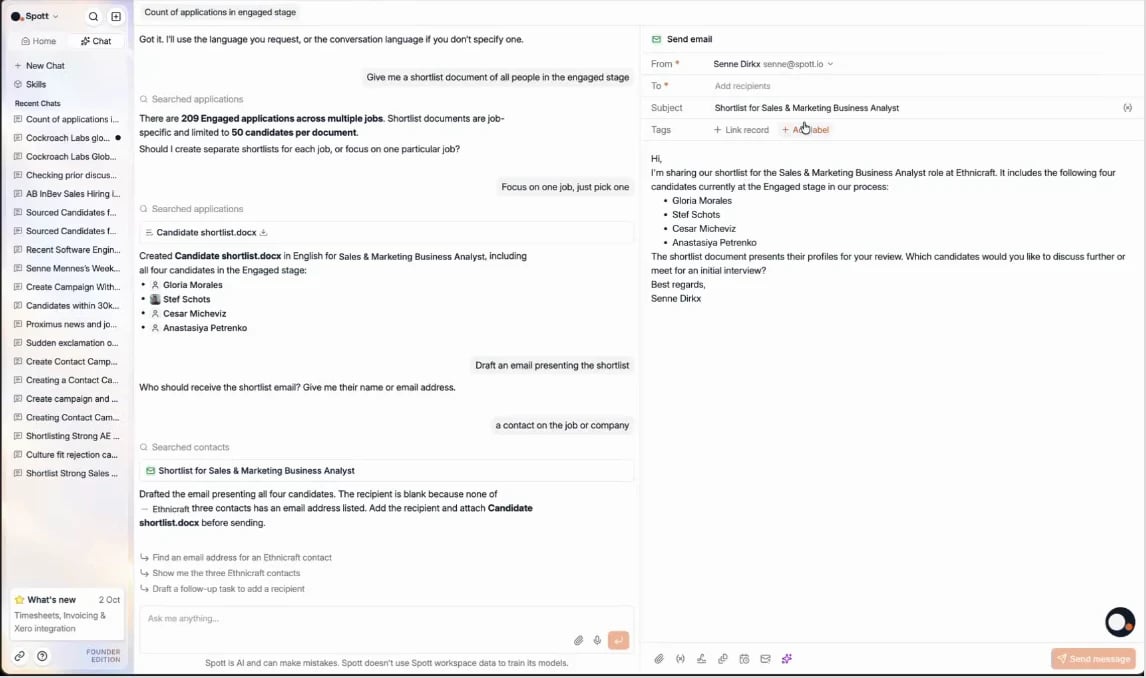
**Ein Shortlist-Dokument erstellen.** Der Chatbot füllt die
[Shortlist-Vorlage](/de/docs/candidates/client-documents#shortlist) Ihres Workspace mit den
Kandidaten, die Sie auswählen.
> Erstelle mir ein Shortlist-Dokument mit allen Personen in der Phase Engaged für den Job
> \[Job].
### E-Mails und Kalendertermine entwerfen
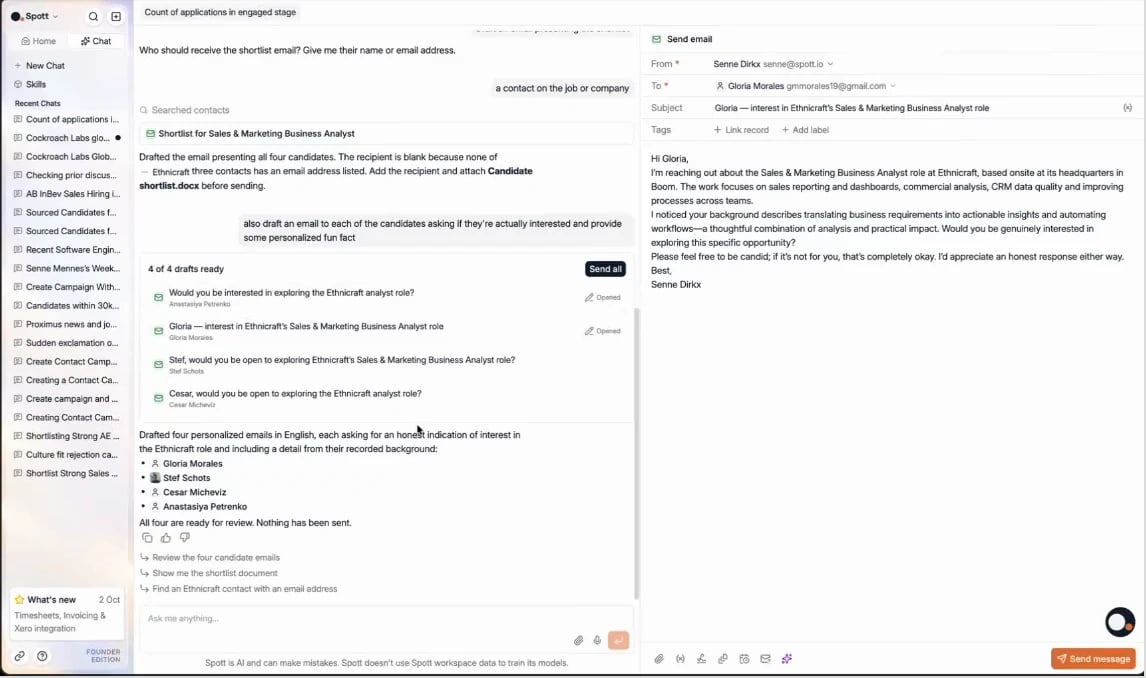
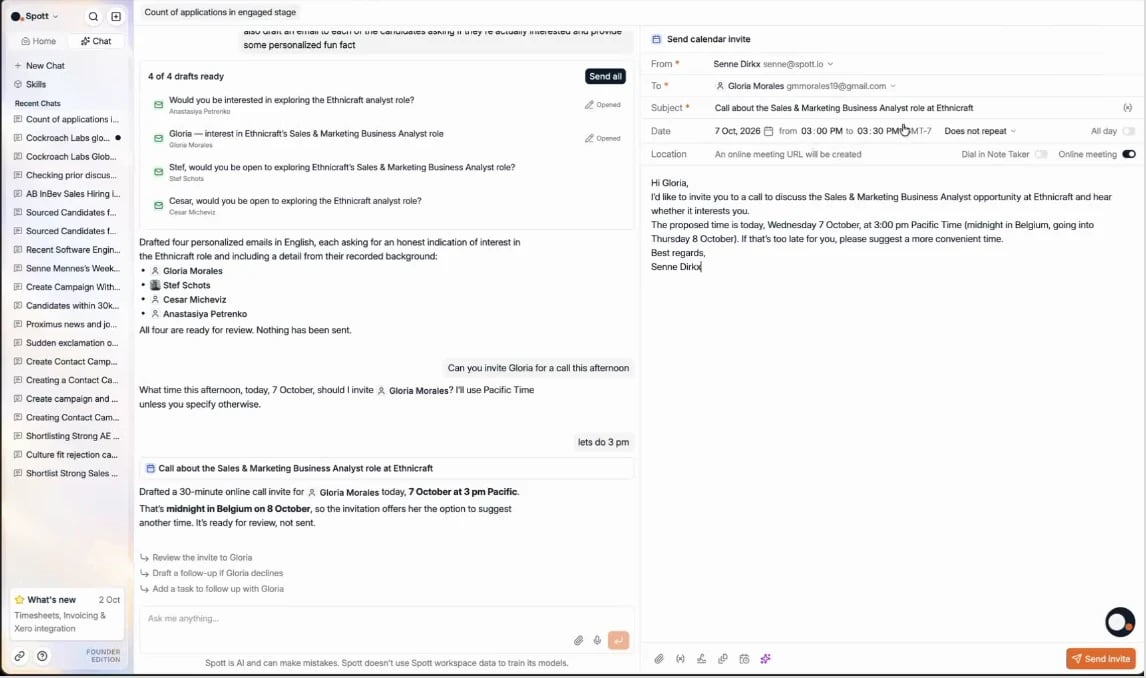
Der Chatbot entwirft E-Mails und Kalendereinladungen für Sie. Entwürfe werden **nie
automatisch versendet**: Sie prüfen sie und senden sie selbst.
**Eine einzelne E-Mail:**
> Entwirf eine E-Mail, die dem Hiring Manager die Shortlist vorstellt.
Hat ein Kontakt in Spott keine E-Mail-Adresse, sagt Ihnen der Chatbot das.
**Personalisierte E-Mails an mehrere Personen.** Jede E-Mail wird einzeln geschrieben, sodass
jeder Empfänger eine auf ihn zugeschnittene Nachricht erhält und persönliche Angaben nie
zwischen den E-Mails vermischt werden.
> Entwirf für jeden der Kandidaten eine E-Mail mit der Frage, ob Interesse besteht, und füge
> jeweils einen persönlichen Fun Fact hinzu.
**Kalendertermine:**
> Entwirf für morgen um 15 Uhr einen 30-minütigen Online-Call mit \[Kandidat] zur Stelle
> \[Job].
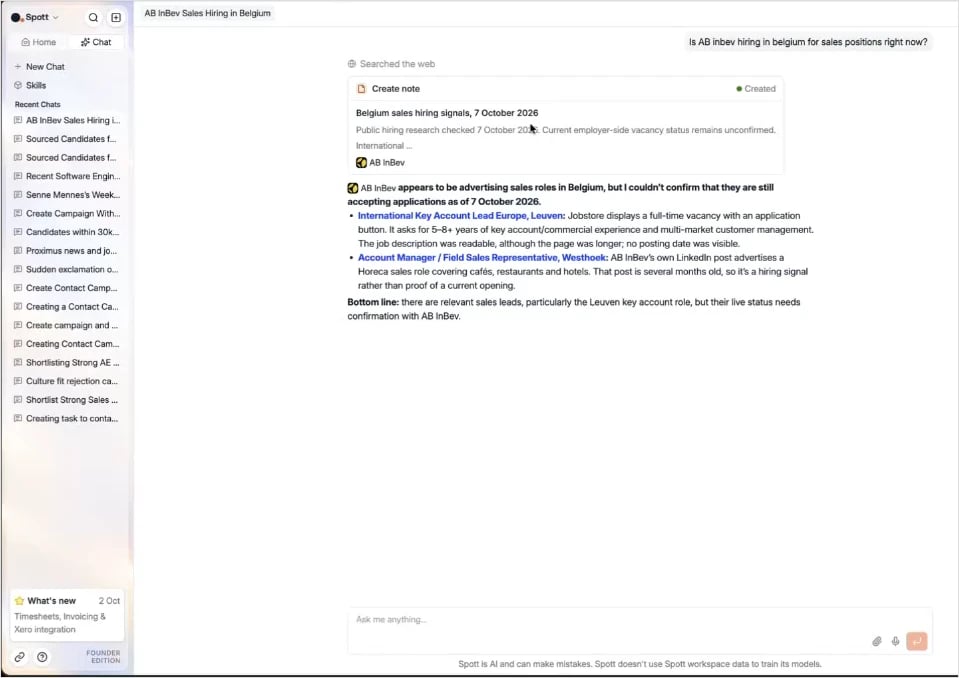
### Im Web suchen und die Ergebnisse importieren
Wenn die benötigte Information nicht in Spott liegt, sucht der Chatbot im Web. Am besten
eignet er sich für **gezielte Recherchen**: Neuigkeiten über ein Unternehmen, offene Stellen
auf der Karriereseite eines bestimmten Unternehmens oder den Hiring Manager für eine Stelle.
Er ist nicht dafür gedacht, den gesamten Stellenmarkt zu durchforsten.
> Einer meiner Kunden, AB InBev: Suchen sie gerade Leute für Vertriebsstellen in Belgien?
Was er gefunden hat, können Sie anschließend direkt in Spott importieren. Der Chatbot prüft,
ob das Unternehmen bereits existiert, damit keine Duplikate entstehen, und importiert die
Jobs samt Beschreibung, nach Ihrer Freigabe. In derselben Anfrage können Sie ihn bitten,
sofort passende Kandidaten zu suchen:
> Ja, die sind relevant. Importiere sie in Spott und gib mir für beide eine Shortlist der
> besten Kandidaten aus meiner Datenbank.
Weitere Beispiele:
> Ich habe heute später einen Call mit \[Unternehmen] zu ein paar Jobs. Welche aktuellen
> Neuigkeiten kann ich ansprechen?
> Finde den Hiring Manager für die Stelle \[Rolle] bei \[Unternehmen].
## Skills
Für Aufgaben, die Sie regelmäßig erledigen, speichern Sie die Anweisungen einmal als
**Skill**, und der Chatbot befolgt sie jedes Mal. Alle starten mit **Prep my next meeting**
und **Recap my last call**. Siehe [Chatbot-Skills](/de/docs/get-started/chatbot-skills).
## Gedächtnis: Er lernt, wie Sie arbeiten
### Ihre Vorlieben mitteilen
Geben Sie dem Chatbot eine Anweisung dazu, wie Sie gern arbeiten, und er speichert sie im
Gedächtnis und wendet sie in all Ihren künftigen Chats an.
> Wenn ich nach Kandidaten suche, zeige sie mir nie in Tabellenform.
Haben Sie es sich anders überlegt? Sagen Sie es einfach, und der Chatbot aktualisiert oder
entfernt die Erinnerung.
> Schreibe meine E-Mails immer auf Niederländisch.
> Nein, mach das doch lieber nicht.
### Lernen aus der Nutzung
Der Chatbot lernt auch von selbst. Er sucht regelmäßig nach Mustern in der Art, wie Sie ihn
nutzen, und passt sich Ihnen an. Legen Sie zum Beispiel immer eine Notiz an, nachdem Sie eine
Bewerbung in eine neue Phase verschoben haben, lernt er diesen Ablauf und schlägt ihn vor
oder erledigt ihn für Sie.
Erinnerungen, die sich immer wieder als nützlich erweisen, werden gestärkt, und Erinnerungen,
die nie genutzt werden, verblassen nach und nach. So bleibt der Chatbot auf das ausgerichtet,
was heute für Sie relevant ist.
## Tipps für die besten Ergebnisse
* **Seien Sie konkret.** Nennen Sie die Phase, den Job, das Unternehmen oder den Zeitraum, den
Sie meinen.
* **Geben Sie Kontext.** Sagen Sie kurz, woran Sie arbeiten, wenn eine Frage nicht
offensichtlich mit Recruiting zu tun hat.
* **Starten Sie für ein neues Thema einen neuen Chat.** Das hält die Antworten fokussiert.
* **Prüfen Sie vor der Freigabe.** Lesen Sie die Freigabeanfrage, um sicherzugehen, dass sich
die richtigen Datensätze ändern.
* **Nutzen Sie die Quellen.** Klicken Sie auf die Quellen unter einer Antwort, um zu sehen,
woher die Information stammt.
* **Speichern Sie, was Sie wiederholen.** Machen Sie aus wiederkehrenden Anfragen einen
[Skill](/de/docs/get-started/chatbot-skills), und teilen Sie dem Chatbot Ihre Vorlieben mit,
damit er sie sich merkt.
This documentation is built and hosted on [Mintlify](https://mintlify.com), a developer documentation platform.