> ## Documentation Index
> Fetch the complete documentation index at: https://docs.spott.io/llms.txt
> Use this file to discover all available pages before exploring further.
# Dashboard
> Ihre Leistung, Ihre Pipeline und Ihre tägliche Aktivität an einer zentralen Stelle im Überblick.
Mit `G` und danach `D` springen Sie direkt zum Dashboard. Siehe alle
[Tastenkürzel](/de/docs/settings/keyboard-shortcuts).
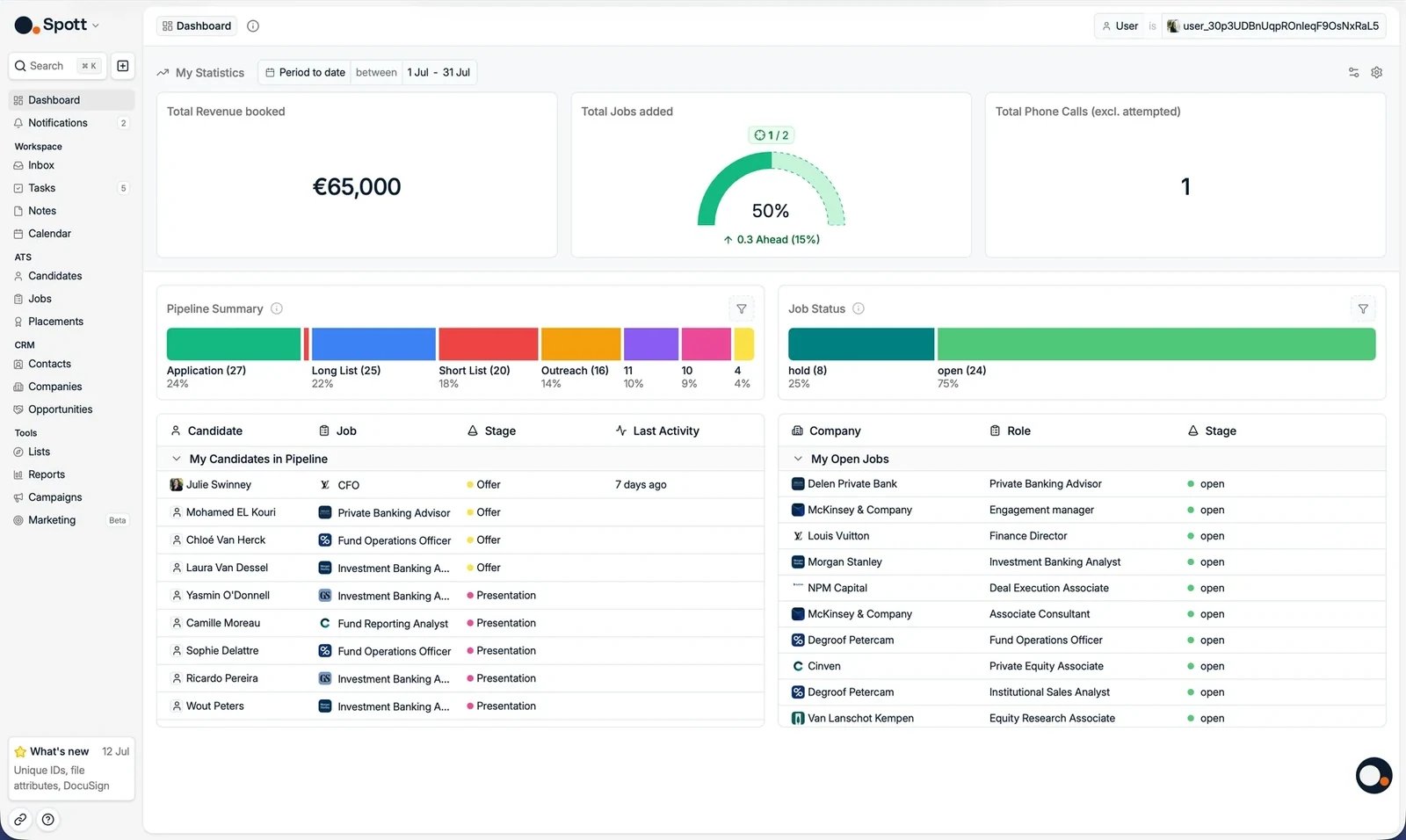
Das Dashboard zeigt Ihnen Ihre Recruiting-Aktivität in Echtzeit, von Umsatz und Anrufen bis
zu offenen Jobs und dem Fortschritt Ihrer Kandidaten. Es ist Ihr persönlicher
Startbildschirm, wenn Sie Spott öffnen.
 ## My Statistics
Über den **Zeitraumfilter** oben rechts legen Sie den Auswertungszeitraum fest, zum
Beispiel This week, This month, This quarter oder einen selbst gewählten Zeitraum.
Daneben gibt es einen **Benutzerfilter**, um statt Ihrer eigenen Zahlen die einer Kollegin
oder eines Kollegen oder die eines [Teams](/de/docs/settings/managing-teams) zu sehen. Er
erscheint nur, wenn Ihre Rolle die Verwaltung von Analytics erlaubt: Ohne diese
Berechtigung zeigt das Dashboard Ihre eigenen Zahlen.
Die Kennzahlenkarten zeigen die wichtigsten Leistungszahlen des Zeitraums. Über
**Configure Dashboard** wählen Sie, welche Kennzahlen erscheinen, und ziehen sie in die
gewünschte Reihenfolge. Zur Verfügung stehen:
* **Total Revenue booked**, **Total Placements added**
* **Total Jobs added**, **Total Candidates added**
* **Total Phone Calls (excl. attempted)**, **Total Outbound Calls**
* **Total Online Meetings**, **Total In-person Meetings**
* **Total CVs sent**, **Total Standard CVs sent**, **Total Speculative CVs sent**
* **Total 1st Interviews**, **Total 1st Standard Interviews**,
**Total 1st Speculative Interviews**
* **CV Sent Fill Rate**, **1st Interview Fill Rate**
Configure Dashboard gilt **für den gesamten Workspace**: Welche Kennzahlen Sie ein- oder
ausschalten, wirkt sich auf die Dashboards aller aus, nicht nur auf Ihres.
## My Statistics
Über den **Zeitraumfilter** oben rechts legen Sie den Auswertungszeitraum fest, zum
Beispiel This week, This month, This quarter oder einen selbst gewählten Zeitraum.
Daneben gibt es einen **Benutzerfilter**, um statt Ihrer eigenen Zahlen die einer Kollegin
oder eines Kollegen oder die eines [Teams](/de/docs/settings/managing-teams) zu sehen. Er
erscheint nur, wenn Ihre Rolle die Verwaltung von Analytics erlaubt: Ohne diese
Berechtigung zeigt das Dashboard Ihre eigenen Zahlen.
Die Kennzahlenkarten zeigen die wichtigsten Leistungszahlen des Zeitraums. Über
**Configure Dashboard** wählen Sie, welche Kennzahlen erscheinen, und ziehen sie in die
gewünschte Reihenfolge. Zur Verfügung stehen:
* **Total Revenue booked**, **Total Placements added**
* **Total Jobs added**, **Total Candidates added**
* **Total Phone Calls (excl. attempted)**, **Total Outbound Calls**
* **Total Online Meetings**, **Total In-person Meetings**
* **Total CVs sent**, **Total Standard CVs sent**, **Total Speculative CVs sent**
* **Total 1st Interviews**, **Total 1st Standard Interviews**,
**Total 1st Speculative Interviews**
* **CV Sent Fill Rate**, **1st Interview Fill Rate**
Configure Dashboard gilt **für den gesamten Workspace**: Welche Kennzahlen Sie ein- oder
ausschalten, wirkt sich auf die Dashboards aller aus, nicht nur auf Ihres.
 ### Ziele setzen
**Configure Targets** macht aus den Kennzahlenkarten statt einer bloßen Zahl den Fortschritt
zu einem Ziel, und genau das macht das Dashboard zu etwas, das man täglich öffnet.
Ziele werden **je Benutzer und je Kennzahl** in einem Raster gesetzt: eine Zeile pro
Teammitglied, eine Spalte pro Kennzahl wie Jobs Added, Candidates Created, Placements,
erfolgreiche Anrufe oder versendete Lebensläufe. Lassen Sie eine Zelle auf 0, wenn das Ziel
für die Person nicht gilt.
Über dem Raster legt **Time Window for Targets** fest, welchen Zeitraum ein Ziel abdeckt,
zum Beispiel Every Month.
Wenn Sie den Zeitraum ändern, **werden alle Zielwerte automatisch umgerechnet**, und
Ziele werden zu dem Zeitraum gespeichert, den Sie gewählt haben. Danach werden sie an den
Zeitfilter angepasst, den Sie auf Ihre Insights anwenden, ein Monatsziel von 20 erscheint
in einer Wochenansicht also als 5 und bleibt nicht bei 20.
### Ziele setzen
**Configure Targets** macht aus den Kennzahlenkarten statt einer bloßen Zahl den Fortschritt
zu einem Ziel, und genau das macht das Dashboard zu etwas, das man täglich öffnet.
Ziele werden **je Benutzer und je Kennzahl** in einem Raster gesetzt: eine Zeile pro
Teammitglied, eine Spalte pro Kennzahl wie Jobs Added, Candidates Created, Placements,
erfolgreiche Anrufe oder versendete Lebensläufe. Lassen Sie eine Zelle auf 0, wenn das Ziel
für die Person nicht gilt.
Über dem Raster legt **Time Window for Targets** fest, welchen Zeitraum ein Ziel abdeckt,
zum Beispiel Every Month.
Wenn Sie den Zeitraum ändern, **werden alle Zielwerte automatisch umgerechnet**, und
Ziele werden zu dem Zeitraum gespeichert, den Sie gewählt haben. Danach werden sie an den
Zeitfilter angepasst, den Sie auf Ihre Insights anwenden, ein Monatsziel von 20 erscheint
in einer Wochenansicht also als 5 und bleibt nicht bei 20.
 ### In eine Zahl hineingehen
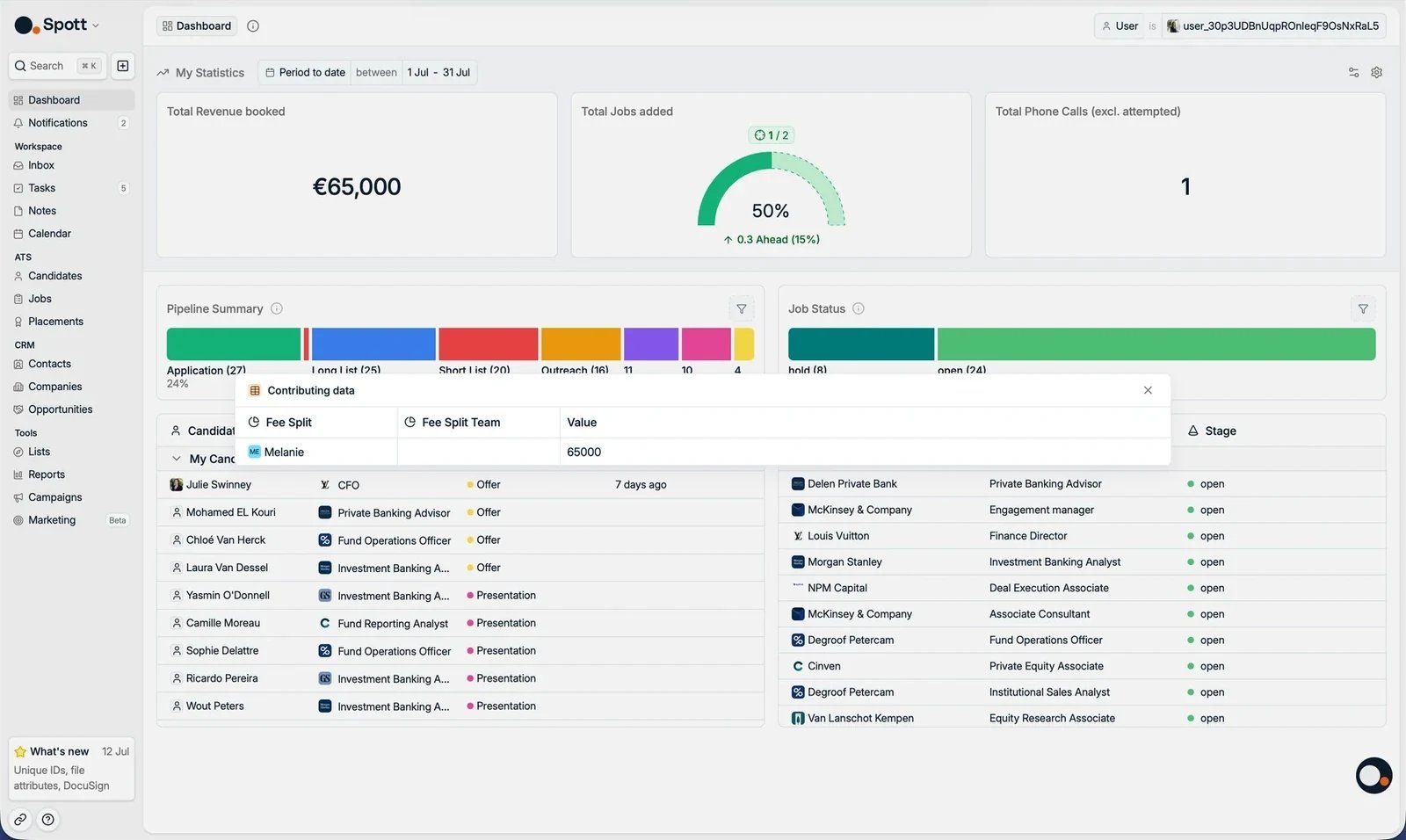
Klicken Sie auf eine beliebige Kennzahlenkarte, um die Datensätze dahinter zu öffnen. So
kommen Sie von "12 versendete Lebensläufe" zu der Frage, welche zwölf es waren.
### In eine Zahl hineingehen
Klicken Sie auf eine beliebige Kennzahlenkarte, um die Datensätze dahinter zu öffnen. So
kommen Sie von "12 versendete Lebensläufe" zu der Frage, welche zwölf es waren.
 Die Kennzahlen des Dashboards sind ein fester Satz. Wenn Sie etwas zählen möchten, das
die Karten nicht abdecken, zum Beispiel Notizen mit einem bestimmten Label, bauen Sie
sich in [Berichten](/de/docs/get-started/reports) ein eigenes Insight.
### Wem eine Zahl gutgeschrieben wird
Eine KPI wird **der Person gutgeschrieben, die die Aktion ausgeführt hat**, nicht der
Person, der die Bewerbung gehört. Wer die Karte auf CV Sent zieht, bekommt den versendeten
Lebenslauf, und wer die Platzierung erfasst, bekommt die Platzierung, auch wenn der
Kandidat einer Kollegin oder einem Kollegen gehört.
Die Zuordnung selbst ergibt sich daraus, wer den Kandidaten in die Pipeline aufgenommen
hat. Ein Fall bleibt dabei im Auge zu behalten: Eine Bewerbung, die von allein hereinkommt,
über eine Jobbörse oder einen Inbound-Kanal, kann **ganz ohne Besitzer** enden, und ihre
Aktivität taucht dann auf keinem Dashboard auf. Wenn ein Consultant darauf beharrt, dass
seine versendeten Lebensläufe fehlen, prüfen Sie zuerst den Besitzer dieser Bewerbungen.
Zwei weitere Dinge prägen das Bild. Interviews und versendete Lebensläufe werden zu dem
Datum gezählt, an dem die Karte bewegt wurde, nicht zum Datum des Interviews, festgelegt
über die [Phasenmarkierungen](/de/docs/settings/stages). Und eine Platzierung, die sich
mehrere Kolleginnen und Kollegen teilen, wird vollständig dem Benutzer unter **Placed by**
gutgeschrieben; die Prozentsätze der Aufteilung verteilen nur den gebuchten Umsatz.
## Pipeline Summary und Job Status
* **Pipeline Summary** zeigt die Bewerbungen, die Ihnen gehören, je Phase. Sie können sie
**sortieren**, sodass die Phasen, die Ihnen am wichtigsten sind, oben stehen und nicht
der Reihenfolge der Pipeline folgen.
* **Job Status** zeigt die Jobs, in deren Team Sie sind, aufgeschlüsselt nach Status.
Beide sind anklickbar: Wählen Sie eine Phase, um zu sehen, wer hinter der Zahl steckt.
Diese beiden Widgets zeigen den heutigen Stand, der Zeitraumfilter darüber ändert also die
Kennzahlenkarten und lässt sie unberührt. Ihre Filterauswahl bleibt erhalten, wenn Sie das
Dashboard verlassen und zurückkommen.
Beide Widgets zählen nur Jobs, deren **Status** als in der Suche anzuzeigen markiert ist,
was je Status unter [Settings → Stages](/de/docs/settings/stages) eingestellt wird. Eine leere
Pipeline Summary, obwohl die Jobs offensichtlich vorhanden sind, ist das übliche Zeichen
dafür, dass diese Einstellung aus ist.
Das Dashboard aktualisiert sich in Echtzeit, während Sie Anrufe erfassen, Kandidaten
anlegen oder sie durch die Phasen bewegen.
**Home-Dashboard** im Leitfaden Get Onboarded. Dasselbe Thema als Rundgang, mit den Filtern, Zielen und Drill-downs in der Reihenfolge, in der Sie ihnen begegnen.
Die Kennzahlen des Dashboards sind ein fester Satz. Wenn Sie etwas zählen möchten, das
die Karten nicht abdecken, zum Beispiel Notizen mit einem bestimmten Label, bauen Sie
sich in [Berichten](/de/docs/get-started/reports) ein eigenes Insight.
### Wem eine Zahl gutgeschrieben wird
Eine KPI wird **der Person gutgeschrieben, die die Aktion ausgeführt hat**, nicht der
Person, der die Bewerbung gehört. Wer die Karte auf CV Sent zieht, bekommt den versendeten
Lebenslauf, und wer die Platzierung erfasst, bekommt die Platzierung, auch wenn der
Kandidat einer Kollegin oder einem Kollegen gehört.
Die Zuordnung selbst ergibt sich daraus, wer den Kandidaten in die Pipeline aufgenommen
hat. Ein Fall bleibt dabei im Auge zu behalten: Eine Bewerbung, die von allein hereinkommt,
über eine Jobbörse oder einen Inbound-Kanal, kann **ganz ohne Besitzer** enden, und ihre
Aktivität taucht dann auf keinem Dashboard auf. Wenn ein Consultant darauf beharrt, dass
seine versendeten Lebensläufe fehlen, prüfen Sie zuerst den Besitzer dieser Bewerbungen.
Zwei weitere Dinge prägen das Bild. Interviews und versendete Lebensläufe werden zu dem
Datum gezählt, an dem die Karte bewegt wurde, nicht zum Datum des Interviews, festgelegt
über die [Phasenmarkierungen](/de/docs/settings/stages). Und eine Platzierung, die sich
mehrere Kolleginnen und Kollegen teilen, wird vollständig dem Benutzer unter **Placed by**
gutgeschrieben; die Prozentsätze der Aufteilung verteilen nur den gebuchten Umsatz.
## Pipeline Summary und Job Status
* **Pipeline Summary** zeigt die Bewerbungen, die Ihnen gehören, je Phase. Sie können sie
**sortieren**, sodass die Phasen, die Ihnen am wichtigsten sind, oben stehen und nicht
der Reihenfolge der Pipeline folgen.
* **Job Status** zeigt die Jobs, in deren Team Sie sind, aufgeschlüsselt nach Status.
Beide sind anklickbar: Wählen Sie eine Phase, um zu sehen, wer hinter der Zahl steckt.
Diese beiden Widgets zeigen den heutigen Stand, der Zeitraumfilter darüber ändert also die
Kennzahlenkarten und lässt sie unberührt. Ihre Filterauswahl bleibt erhalten, wenn Sie das
Dashboard verlassen und zurückkommen.
Beide Widgets zählen nur Jobs, deren **Status** als in der Suche anzuzeigen markiert ist,
was je Status unter [Settings → Stages](/de/docs/settings/stages) eingestellt wird. Eine leere
Pipeline Summary, obwohl die Jobs offensichtlich vorhanden sind, ist das übliche Zeichen
dafür, dass diese Einstellung aus ist.
Das Dashboard aktualisiert sich in Echtzeit, während Sie Anrufe erfassen, Kandidaten
anlegen oder sie durch die Phasen bewegen.
**Home-Dashboard** im Leitfaden Get Onboarded. Dasselbe Thema als Rundgang, mit den Filtern, Zielen und Drill-downs in der Reihenfolge, in der Sie ihnen begegnen.