> ## Documentation Index
> Fetch the complete documentation index at: https://docs.spott.io/llms.txt
> Use this file to discover all available pages before exploring further.
# Kontakte suchen
> Finden und organisieren Sie Kundenkontakte in Spott über Suche, Filter und Sortierung.
Mit `G` und danach `O` springen Sie direkt zur Seite Contacts. Siehe alle
[Tastenkürzel](/de/docs/settings/keyboard-shortcuts).
## 1. Die Ansicht Contacts öffnen
Wählen Sie in der linken Navigationsleiste **Contacts**, um Ihre vollständige
Kontaktliste zu öffnen. Jede Filterung und Sortierung, die Sie hier vornehmen, lässt sich
als Ansicht speichern, sodass Sie morgen zur selben Liste zurückkehren. Siehe
[Ansichten verwenden](/de/docs/settings/using-views).
## 2. Mit Stichwörtern suchen
Über die Suchleiste oben in der Ansicht Contacts finden Sie Kontakte anhand von Text in
ihren Profilfeldern, etwa Name, Unternehmen oder Funktion.
Die Suchleiste unterstützt vollständige **boolesche Abfragen** (AND, OR, NOT). Spott
wechselt automatisch in den booleschen Modus, sobald Ihre Abfrage Anführungszeichen
enthält.
## 3. Kontakte filtern
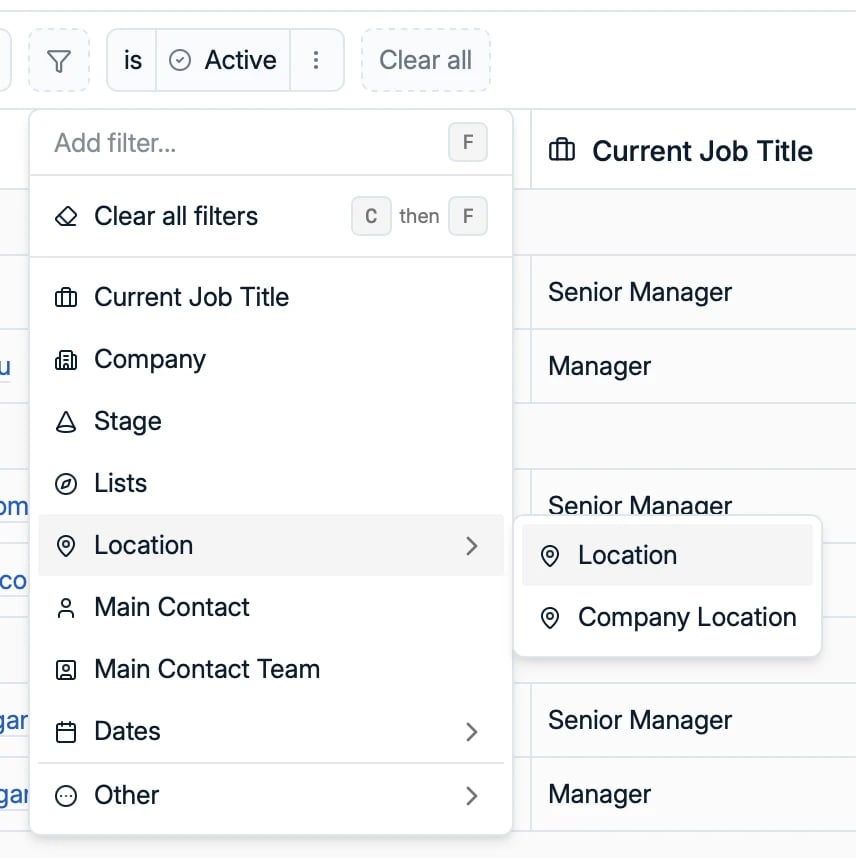 Öffnen Sie das Menü **Filters** über der Tabelle. Zur Auswahl stehen unter anderem:
* **Current Job Title**, **Company** und **Stage**
* **Lists**: Kontakte auf einer bestimmten Liste
* **Location**: der Standort des Kontakts oder des Unternehmens
* **Main Contact** und **Main Contact Team**: wem die Beziehung gehört
* **Dates**: letzte Interaktion, letzte Aktivität, Fälligkeit der nächsten Aufgabe und
Erstellungsdatum. Datumsfilter nehmen
[relative Werte](/de/docs/settings/using-views#relative-datumsangaben) wie "last 30 days", sodass
eine gespeicherte Ansicht morgen noch dasselbe bedeutet.
* **Email** und **Phone number**: filtern Sie nach Kontakten, die eine Angabe haben oder
bei denen sie fehlt, genau wie bei Kandidaten. Nach einer leeren E-Mail-Adresse zu
filtern ist der schnellste Weg, um zu sehen, wer vor einer Kampagne noch
[angereichert](/de/docs/candidates/contact-enrichment) werden muss. Telefonnummern lassen
sich außerdem nach **Vorwahl** filtern, was in der Praxis die beste Methode ist, eine
Liste nach dem tatsächlichen Aufenthaltsort zu schneiden, wenn das Feld für den
Standort dünn befüllt ist.
* Weitere Felder unter **Other**, etwa Vorname, Nachname, letzte Interaktion mit, aktiv,
Abteilung und LinkedIn-URL
* Alle **benutzerdefinierten Felder**, die in Ihrem Workspace eingerichtet sind
Kombinieren Sie mehrere Filter, um Ihre Ergebnisse auf genau die Kontakte einzugrenzen,
die Sie brauchen.
## 4. Ergebnisse sortieren
Ordnen Sie Ihre Kontaktliste nach dem Feld Ihrer Wahl. Sortieren können Sie unter anderem
nach:
* Vorname und Nachname
* Unternehmensname
* Datum der letzten Interaktion und Datum der letzten Aktivität
* Fälligkeit der nächsten Aufgabe
* Startdatum und Enddatum
* Erstellungsdatum
Sortierung und Filter lassen sich zusammen einsetzen, um schnell auf die relevantesten
Kontakte zu kommen.
Die gesetzten Filter erscheinen als Chips oberhalb der Liste. Über das "X" auf einem Chip
entfernen Sie einen Filter wieder und erweitern so Ihre Ergebnisse.
## 5. Kontakte aus einer anderen Tabelle heraus in Masse erreichen
Sie müssen nicht in der Tabelle Contacts stehen, um mit Kontakten zu arbeiten. Markieren
Sie Zeilen in einer Tabelle **Companies**, **Jobs** oder **Opportunities**, und die
Aktionsleiste am unteren Rand erreicht **jeden Kontakt, der mit den markierten Datensätzen
verknüpft ist**.
Öffnen Sie das Menü **Filters** über der Tabelle. Zur Auswahl stehen unter anderem:
* **Current Job Title**, **Company** und **Stage**
* **Lists**: Kontakte auf einer bestimmten Liste
* **Location**: der Standort des Kontakts oder des Unternehmens
* **Main Contact** und **Main Contact Team**: wem die Beziehung gehört
* **Dates**: letzte Interaktion, letzte Aktivität, Fälligkeit der nächsten Aufgabe und
Erstellungsdatum. Datumsfilter nehmen
[relative Werte](/de/docs/settings/using-views#relative-datumsangaben) wie "last 30 days", sodass
eine gespeicherte Ansicht morgen noch dasselbe bedeutet.
* **Email** und **Phone number**: filtern Sie nach Kontakten, die eine Angabe haben oder
bei denen sie fehlt, genau wie bei Kandidaten. Nach einer leeren E-Mail-Adresse zu
filtern ist der schnellste Weg, um zu sehen, wer vor einer Kampagne noch
[angereichert](/de/docs/candidates/contact-enrichment) werden muss. Telefonnummern lassen
sich außerdem nach **Vorwahl** filtern, was in der Praxis die beste Methode ist, eine
Liste nach dem tatsächlichen Aufenthaltsort zu schneiden, wenn das Feld für den
Standort dünn befüllt ist.
* Weitere Felder unter **Other**, etwa Vorname, Nachname, letzte Interaktion mit, aktiv,
Abteilung und LinkedIn-URL
* Alle **benutzerdefinierten Felder**, die in Ihrem Workspace eingerichtet sind
Kombinieren Sie mehrere Filter, um Ihre Ergebnisse auf genau die Kontakte einzugrenzen,
die Sie brauchen.
## 4. Ergebnisse sortieren
Ordnen Sie Ihre Kontaktliste nach dem Feld Ihrer Wahl. Sortieren können Sie unter anderem
nach:
* Vorname und Nachname
* Unternehmensname
* Datum der letzten Interaktion und Datum der letzten Aktivität
* Fälligkeit der nächsten Aufgabe
* Startdatum und Enddatum
* Erstellungsdatum
Sortierung und Filter lassen sich zusammen einsetzen, um schnell auf die relevantesten
Kontakte zu kommen.
Die gesetzten Filter erscheinen als Chips oberhalb der Liste. Über das "X" auf einem Chip
entfernen Sie einen Filter wieder und erweitern so Ihre Ergebnisse.
## 5. Kontakte aus einer anderen Tabelle heraus in Masse erreichen
Sie müssen nicht in der Tabelle Contacts stehen, um mit Kontakten zu arbeiten. Markieren
Sie Zeilen in einer Tabelle **Companies**, **Jobs** oder **Opportunities**, und die
Aktionsleiste am unteren Rand erreicht **jeden Kontakt, der mit den markierten Datensätzen
verknüpft ist**.
 Unter **Communication Actions** können Sie dann für die gesamte Auswahl auf einmal:
* **eine E-Mail senden**
* **eine SMS** oder eine **WhatsApp-Business-Nachricht** über eine verbundene
[Nummer](/de/docs/inbox/sms) senden
* **einen Kandidaten vorstellen**
* **die Kontakte in eine Kampagne aufnehmen**
Das ist der schnelle Weg für alles, wofür man früher Datensatz für Datensatz öffnen
musste: den Hiring Managern von zwölf offenen Stellen schreiben oder jeden Kontakt eines
Kunden in eine [Kampagne](/de/docs/outreach/campaigns) aufnehmen.
Prüfen Sie vor dem Senden, was die Auswahl tatsächlich umfasst. Drei Stellen bei
demselben Unternehmen können auf denselben Kontakt mehrfach hinauslaufen, und wer mit
mehreren markierten Datensätzen verknüpft ist, sollte nur einmal von Ihnen hören.
Unter **Communication Actions** können Sie dann für die gesamte Auswahl auf einmal:
* **eine E-Mail senden**
* **eine SMS** oder eine **WhatsApp-Business-Nachricht** über eine verbundene
[Nummer](/de/docs/inbox/sms) senden
* **einen Kandidaten vorstellen**
* **die Kontakte in eine Kampagne aufnehmen**
Das ist der schnelle Weg für alles, wofür man früher Datensatz für Datensatz öffnen
musste: den Hiring Managern von zwölf offenen Stellen schreiben oder jeden Kontakt eines
Kunden in eine [Kampagne](/de/docs/outreach/campaigns) aufnehmen.
Prüfen Sie vor dem Senden, was die Auswahl tatsächlich umfasst. Drei Stellen bei
demselben Unternehmen können auf denselben Kontakt mehrfach hinauslaufen, und wer mit
mehreren markierten Datensätzen verknüpft ist, sollte nur einmal von Ihnen hören.