> ## Documentation Index
> Fetch the complete documentation index at: https://docs.spott.io/llms.txt
> Use this file to discover all available pages before exploring further.
# Unternehmen organisieren
> Passen Sie Ihre Unternehmensdatensätze in Spott an, filtern und sortieren Sie sie für mühelose Ordnung.
Mit `G` und anschließend `M` springen Sie direkt zur Seite Companies. Siehe alle
[Tastenkürzel](/de/docs/settings/keyboard-shortcuts).
Die Ansicht **Companies** in Spott ist vollständig anpassbar: Sie entscheiden, welche
Informationen Sie sehen, wie sie dargestellt und wie sie geordnet werden.
## Spalten anpassen
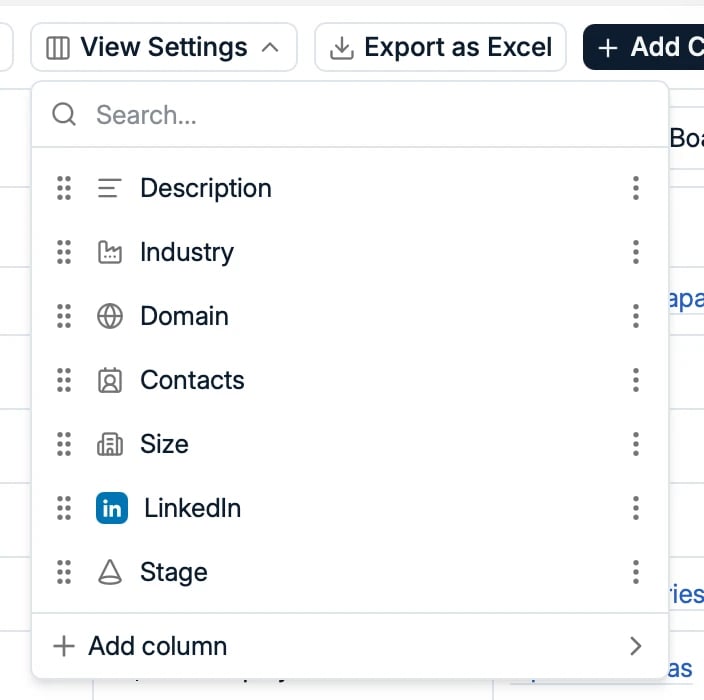 Ihre Kundenliste wird als Tabelle dargestellt, wobei jede Spalte für ein Attribut steht,
etwa **Name**, **Stage**, **Contacts**, **Size**, **Industry** oder **Domain**. Sie können:
* **Spalten hinzufügen**: klicken Sie oben rechts auf **View Settings** und aktivieren Sie
die gewünschten Attribute.
* **Spalten ausblenden**: klicken Sie in den View Settings auf die drei Punkte neben einer
Spalte und entfernen Sie sie.
* **Spalten umsortieren**, indem Sie sie nach links oder rechts ziehen, in der Tabelle oder
in den View Settings.
Spaltenänderungen werden als Teil Ihrer Ansicht gespeichert, und eine Ansicht muss
ausdrücklich gespeichert werden. Siehe [Ansichten verwenden](/de/docs/settings/using-views).
Eigene Unternehmensfelder legen Sie in den Settings an.
## Suchen
Die Suchleiste findet Unternehmen anhand von Namen und Stichwörtern. Sie unterstützt
vollständige **boolesche Suchanfragen** (AND, OR, NOT); Spott wechselt automatisch in den
booleschen Modus, sobald Ihre Anfrage doppelte Anführungszeichen enthält.
## Daten filtern
Ihre Kundenliste wird als Tabelle dargestellt, wobei jede Spalte für ein Attribut steht,
etwa **Name**, **Stage**, **Contacts**, **Size**, **Industry** oder **Domain**. Sie können:
* **Spalten hinzufügen**: klicken Sie oben rechts auf **View Settings** und aktivieren Sie
die gewünschten Attribute.
* **Spalten ausblenden**: klicken Sie in den View Settings auf die drei Punkte neben einer
Spalte und entfernen Sie sie.
* **Spalten umsortieren**, indem Sie sie nach links oder rechts ziehen, in der Tabelle oder
in den View Settings.
Spaltenänderungen werden als Teil Ihrer Ansicht gespeichert, und eine Ansicht muss
ausdrücklich gespeichert werden. Siehe [Ansichten verwenden](/de/docs/settings/using-views).
Eigene Unternehmensfelder legen Sie in den Settings an.
## Suchen
Die Suchleiste findet Unternehmen anhand von Namen und Stichwörtern. Sie unterstützt
vollständige **boolesche Suchanfragen** (AND, OR, NOT); Spott wechselt automatisch in den
booleschen Modus, sobald Ihre Anfrage doppelte Anführungszeichen enthält.
## Daten filtern
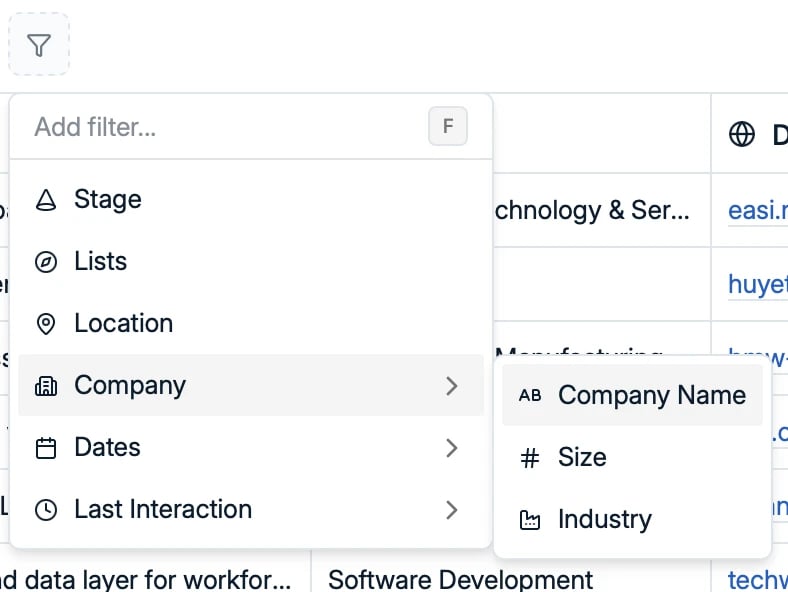 Filter fügen Sie über das Filtermenü oberhalb der Tabelle hinzu. Zur Auswahl stehen unter
anderem:
* **Stage**: verfolgen Sie, ob ein Kunde ein Lead, ein Prospect oder in einer anderen Phase ist
* **Lists**: Unternehmen auf einer bestimmten Liste
* **Location**: Kunden an oder rund um einen bestimmten Ort
* **Company**: Name, Größe und Branche
* **Dates**: Erstellungsdatum und Fälligkeit der nächsten Aufgabe
* **Last Interaction**: wann der letzte Kontaktpunkt stattfand und mit wem
* Alle **eigenen Felder**, die in Ihrem Workspace eingerichtet sind
Mit diesen Filtern finden Sie schnell die Kunden, die für Ihre aktuelle Aufgabe zählen.
## Datensätze sortieren
Ordnen Sie Ihre Liste nach zentralen Attributen wie:
* **Company Name**
* **Created At**, neueste oder älteste zuerst
* **Modified At**
* **Domain**
* **Next Task Due**
* **Last Interaction Date**
Sortieren hilft besonders dabei, Follow-ups zu priorisieren oder die jüngsten Aktivitäten
durchzugehen.
Am präzisesten wird die Ansicht, wenn Sie Filter und Sortierung kombinieren. Zeigen Sie
zum Beispiel nur Leads aus der Tech-Branche, sortiert nach der letzten Interaktion.
Filter fügen Sie über das Filtermenü oberhalb der Tabelle hinzu. Zur Auswahl stehen unter
anderem:
* **Stage**: verfolgen Sie, ob ein Kunde ein Lead, ein Prospect oder in einer anderen Phase ist
* **Lists**: Unternehmen auf einer bestimmten Liste
* **Location**: Kunden an oder rund um einen bestimmten Ort
* **Company**: Name, Größe und Branche
* **Dates**: Erstellungsdatum und Fälligkeit der nächsten Aufgabe
* **Last Interaction**: wann der letzte Kontaktpunkt stattfand und mit wem
* Alle **eigenen Felder**, die in Ihrem Workspace eingerichtet sind
Mit diesen Filtern finden Sie schnell die Kunden, die für Ihre aktuelle Aufgabe zählen.
## Datensätze sortieren
Ordnen Sie Ihre Liste nach zentralen Attributen wie:
* **Company Name**
* **Created At**, neueste oder älteste zuerst
* **Modified At**
* **Domain**
* **Next Task Due**
* **Last Interaction Date**
Sortieren hilft besonders dabei, Follow-ups zu priorisieren oder die jüngsten Aktivitäten
durchzugehen.
Am präzisesten wird die Ansicht, wenn Sie Filter und Sortierung kombinieren. Zeigen Sie
zum Beispiel nur Leads aus der Tech-Branche, sortiert nach der letzten Interaktion.