> ## Documentation Index
> Fetch the complete documentation index at: https://docs.spott.io/llms.txt
> Use this file to discover all available pages before exploring further.
# Der Unternehmensdatensatz
> Finden Sie sich in einem Unternehmensdatensatz in Spott zurecht: seine Tabs, Spalten, das Panel Details und die vorgeschlagenen Kandidaten.
Ein Unternehmensdatensatz führt alles zu einem Kunden zusammen: die Stellen, die Sie für
ihn besetzen, die Menschen, mit denen Sie sprechen, die Kandidaten, die Sie platziert
haben, und die Dokumente dazwischen.
## Die Tabs erkunden
Nachdem Sie das Unternehmen angelegt haben, können Sie in der Ansicht des
Unternehmensdatensatzes Angaben bearbeiten und ergänzen. Die wichtigsten Tabs sind:
* **Jobs**: offene oder vergangene Aufträge für diesen Kunden, mit einer
zusammengefassten Pipeline-Übersicht.
* **Speculative**: Kandidaten, die diesem Kunden ohne offene Position vorgestellt wurden.
* **Notes**: interne Notizen für Ihr Team.
* **Contacts**: Personen, die mit diesem Unternehmen verknüpft sind, mit ihren
Kontaktdaten und ihrer Funktion.
* **Files**: hochgeladene Dokumente.
* **Tasks**: Aufgaben und Erinnerungen.
* **Placements**: Kandidaten, die bei diesem Unternehmen platziert sind oder waren.
* **Hierarchy**: Mutter- und Tochterunternehmen und die Art ihrer Beziehung. Siehe
[Unternehmenshierarchie](/de/docs/companies/company-hierarchy).
Je nachdem, welche Funktionen für Ihren Workspace aktiviert sind, sehen Sie eventuell
zusätzlich die Tabs **Opportunities** und **Matching**. Siehe
[Vorgeschlagene Kandidaten für ein Unternehmen](#vorgeschlagene-kandidaten-für-ein-unternehmen).
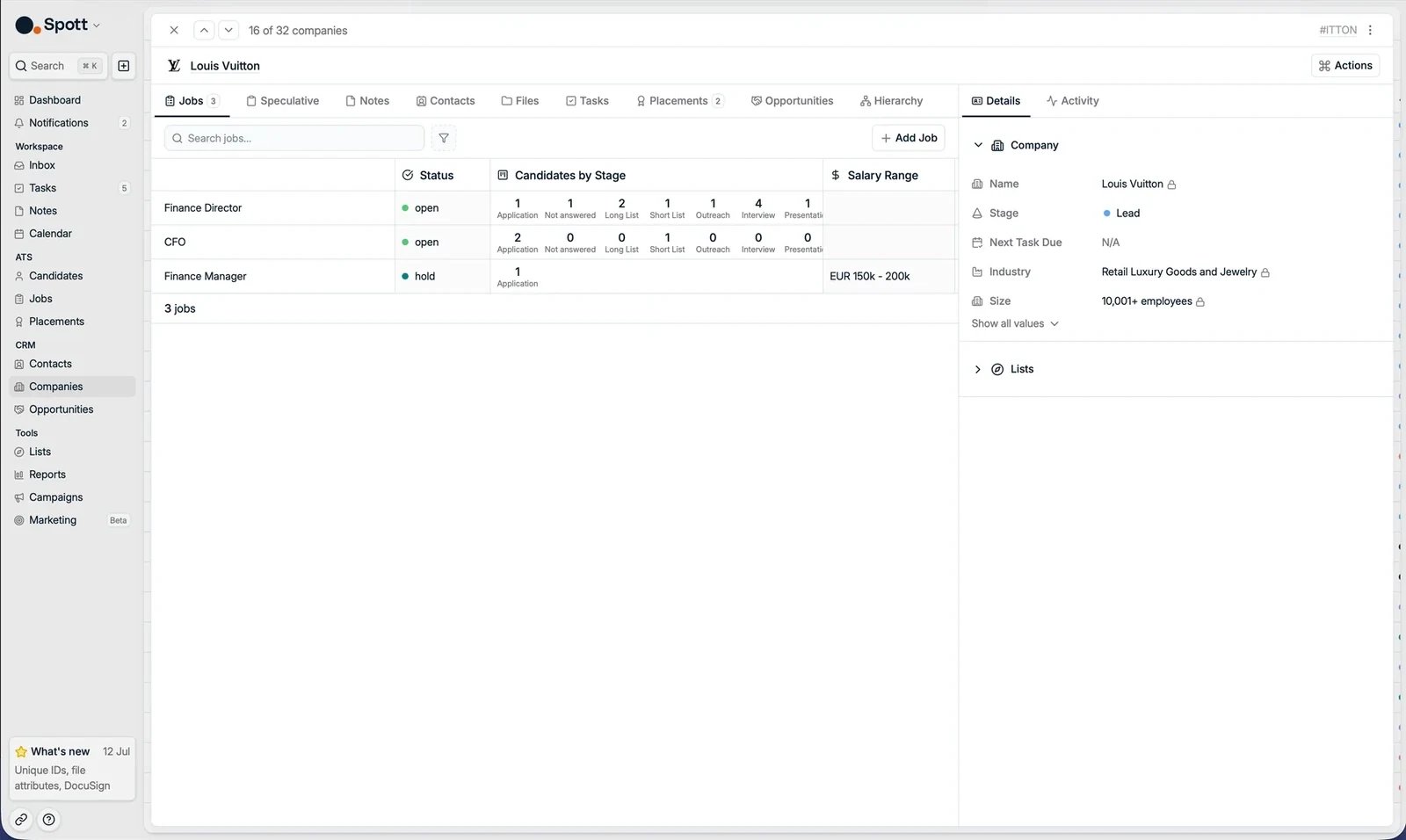 Die Spalten, die Sie in den Tabs **Jobs** und **Contacts** eines
Unternehmensdatensatzes sehen, entsprechen den Spalten, die in den Hauptansichten
**Jobs** und **Contacts** eingerichtet sind. Ändern Sie sie dort in den **View
Settings**, und der Unternehmensdatensatz zieht nach. Siehe
[Ansichten verwenden](/de/docs/settings/using-views).
Der Tab **Jobs** lässt sich **sortieren**, sodass ein Kunde mit langer Historie mit dem
öffnet, was gerade zählt, und nicht mit der zufälligen Reihenfolge der Stellen. Über
markierte Zeilen in diesen Tabs erreichen Sie außerdem
[die damit verknüpften Kontakte in Masse](/de/docs/contacts/search-contacts#5-kontakte-aus-einer-anderen-tabelle-heraus-in-masse-erreichen).
## Das Panel Details
Das Panel **Details** rechts ist immer sichtbar, ganz gleich in welchem Tab Sie sich
befinden. Es enthält die Felder des Unternehmens, darunter den **Tax Identifier**
(Umsatzsteuernummer, mit automatischer Prüfung) und alle benutzerdefinierten Felder, die
Ihr Workspace nutzt.
Vollständige Kundendatensätze und benutzerdefinierte Attribute verbessern erheblich, wie
gut Sie Ihre Kundendaten in Spott durchsuchen, filtern und auswerten können.
## Vorgeschlagene Kandidaten für ein Unternehmen
Der Tab **Matching** an einem Unternehmensdatensatz arbeitet mit dem Standort des
Unternehmens statt mit den Anforderungen einer Stelle. Er listet **Suggested Candidates**
aus Ihrer Datenbank auf, die sich in einem bestimmten Umkreis um den Kunden befinden, mit
ihrem Standort, dem aktuellen oder letzten Arbeitgeber und der Rolle, der Dauer ihrer
dortigen Tätigkeit und ihrer Bildungseinrichtung.
Die Spalten, die Sie in den Tabs **Jobs** und **Contacts** eines
Unternehmensdatensatzes sehen, entsprechen den Spalten, die in den Hauptansichten
**Jobs** und **Contacts** eingerichtet sind. Ändern Sie sie dort in den **View
Settings**, und der Unternehmensdatensatz zieht nach. Siehe
[Ansichten verwenden](/de/docs/settings/using-views).
Der Tab **Jobs** lässt sich **sortieren**, sodass ein Kunde mit langer Historie mit dem
öffnet, was gerade zählt, und nicht mit der zufälligen Reihenfolge der Stellen. Über
markierte Zeilen in diesen Tabs erreichen Sie außerdem
[die damit verknüpften Kontakte in Masse](/de/docs/contacts/search-contacts#5-kontakte-aus-einer-anderen-tabelle-heraus-in-masse-erreichen).
## Das Panel Details
Das Panel **Details** rechts ist immer sichtbar, ganz gleich in welchem Tab Sie sich
befinden. Es enthält die Felder des Unternehmens, darunter den **Tax Identifier**
(Umsatzsteuernummer, mit automatischer Prüfung) und alle benutzerdefinierten Felder, die
Ihr Workspace nutzt.
Vollständige Kundendatensätze und benutzerdefinierte Attribute verbessern erheblich, wie
gut Sie Ihre Kundendaten in Spott durchsuchen, filtern und auswerten können.
## Vorgeschlagene Kandidaten für ein Unternehmen
Der Tab **Matching** an einem Unternehmensdatensatz arbeitet mit dem Standort des
Unternehmens statt mit den Anforderungen einer Stelle. Er listet **Suggested Candidates**
aus Ihrer Datenbank auf, die sich in einem bestimmten Umkreis um den Kunden befinden, mit
ihrem Standort, dem aktuellen oder letzten Arbeitgeber und der Rolle, der Dauer ihrer
dortigen Tätigkeit und ihrer Bildungseinrichtung.
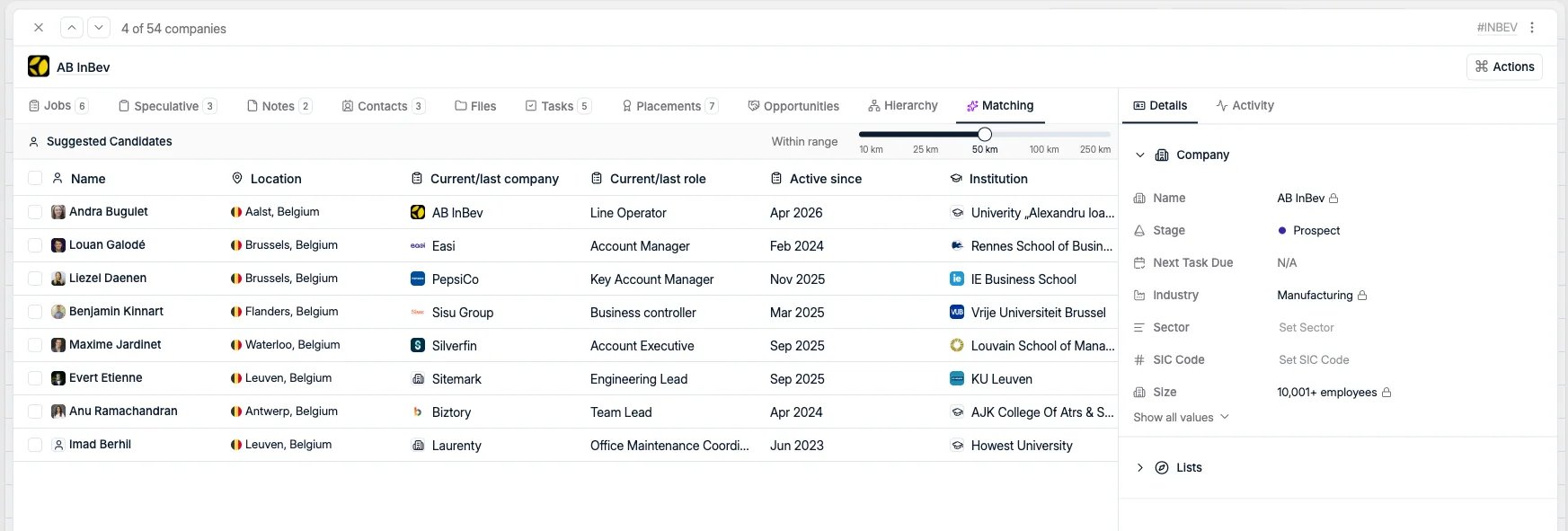 Ziehen Sie den Regler **Within range**, um die Suche zu erweitern oder einzugrenzen: 10,
25, 50, 100 oder 250 Kilometer um das Unternehmen. Die Liste passt sich dem Umkreis an,
Sie können also eng beginnen und aufmachen, wenn ein Kunde in einem dünneren Talentmarkt
sitzt.
Das ist der schnellste Weg zu sehen, wen Sie in der Nähe eines Kunden bereits haben, etwa
wenn Sie eine spekulative Ansprache oder einen Kundenbesuch vorbereiten. Für das Matching
gegen eine konkrete Position, mit Match-Scores und Kriterien, nutzen Sie stattdessen den
[Tab Matching einer Stelle](/de/docs/jobs/matching).
## Ein Unternehmen löschen
Das Löschen eines Unternehmens **löscht seine Stellen mit**, auch die offenen, und
nichts davon lässt sich wiederherstellen. Es gibt keinen Papierkorb und kein
Rückgängig, und auch der Support kann ein gelöschtes Unternehmen nicht für Sie
zurückholen. Ist ein Kunde einfach nur still geworden, setzen Sie ihn auf eine
abgeschlossene Phase, statt den Datensatz zu löschen.
## Nächste Schritte
Verknüpfen Sie Muttergesellschaften, Tochterunternehmen, Geschäftseinheiten und Bereiche.
Verknüpfen Sie die richtigen Personen mit diesem Kunden.
Ziehen Sie den Regler **Within range**, um die Suche zu erweitern oder einzugrenzen: 10,
25, 50, 100 oder 250 Kilometer um das Unternehmen. Die Liste passt sich dem Umkreis an,
Sie können also eng beginnen und aufmachen, wenn ein Kunde in einem dünneren Talentmarkt
sitzt.
Das ist der schnellste Weg zu sehen, wen Sie in der Nähe eines Kunden bereits haben, etwa
wenn Sie eine spekulative Ansprache oder einen Kundenbesuch vorbereiten. Für das Matching
gegen eine konkrete Position, mit Match-Scores und Kriterien, nutzen Sie stattdessen den
[Tab Matching einer Stelle](/de/docs/jobs/matching).
## Ein Unternehmen löschen
Das Löschen eines Unternehmens **löscht seine Stellen mit**, auch die offenen, und
nichts davon lässt sich wiederherstellen. Es gibt keinen Papierkorb und kein
Rückgängig, und auch der Support kann ein gelöschtes Unternehmen nicht für Sie
zurückholen. Ist ein Kunde einfach nur still geworden, setzen Sie ihn auf eine
abgeschlossene Phase, statt den Datensatz zu löschen.
## Nächste Schritte
Verknüpfen Sie Muttergesellschaften, Tochterunternehmen, Geschäftseinheiten und Bereiche.
Verknüpfen Sie die richtigen Personen mit diesem Kunden.