> ## Documentation Index
> Fetch the complete documentation index at: https://docs.spott.io/llms.txt
> Use this file to discover all available pages before exploring further.
# Ein Unternehmen anlegen
> Ein Kundenunternehmen in Spott anlegen: aus der Ansicht Companies, aus einer Unternehmensvorschau oder direkt aus LinkedIn.
Zur Seite Companies gelangen Sie schnell mit `G` und dann `M`. Siehe alle
[Tastenkombinationen](/de/docs/settings/keyboard-shortcuts).
## Die Ansicht Companies öffnen
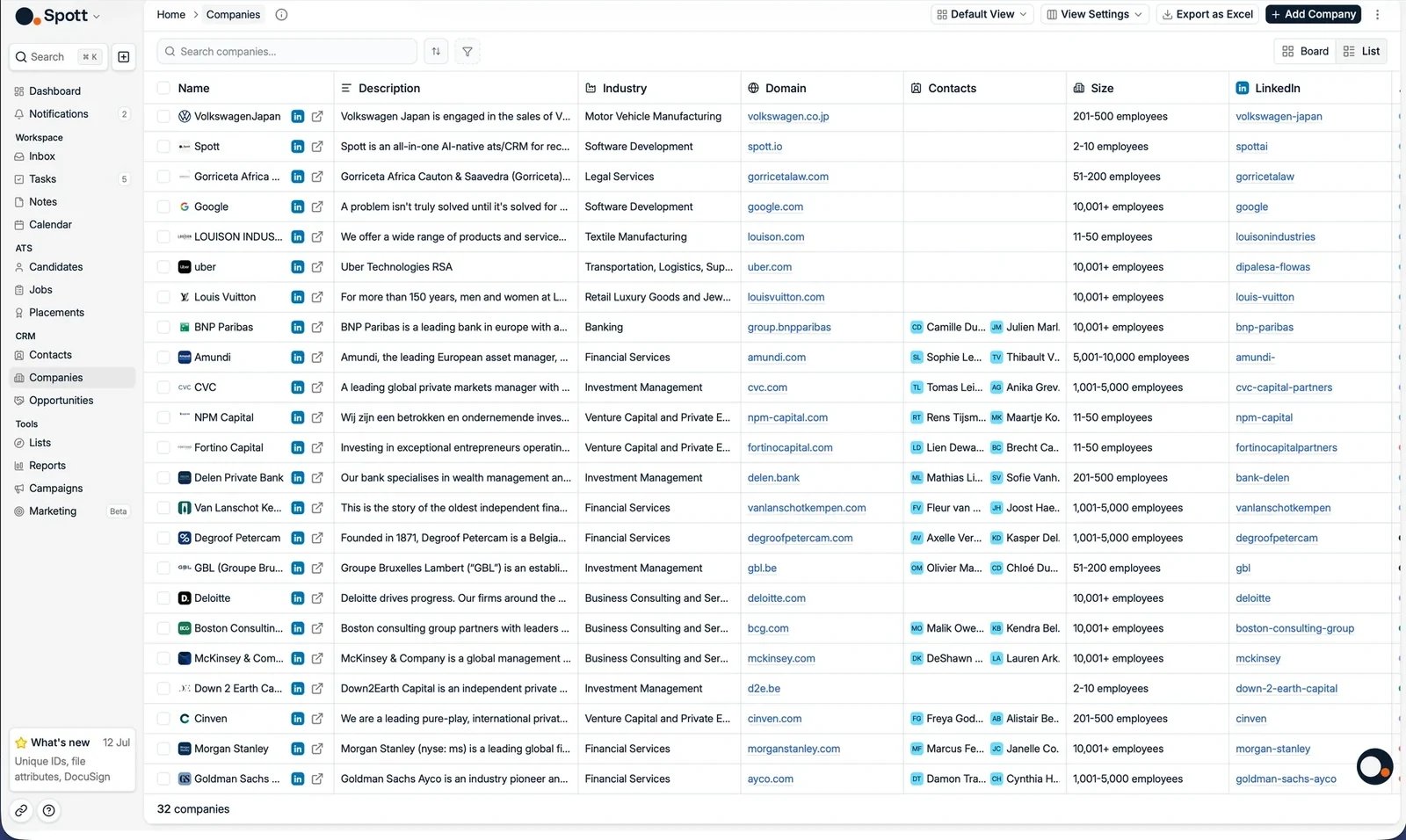
Wählen Sie in der linken Navigationsleiste **Companies**, um Ihre Kundenliste zu öffnen.
 ## Ein neues Unternehmen hinzufügen
### Aus der Ansicht Companies
* Klicken Sie oben rechts auf der Seite auf die Schaltfläche **Add Company**.
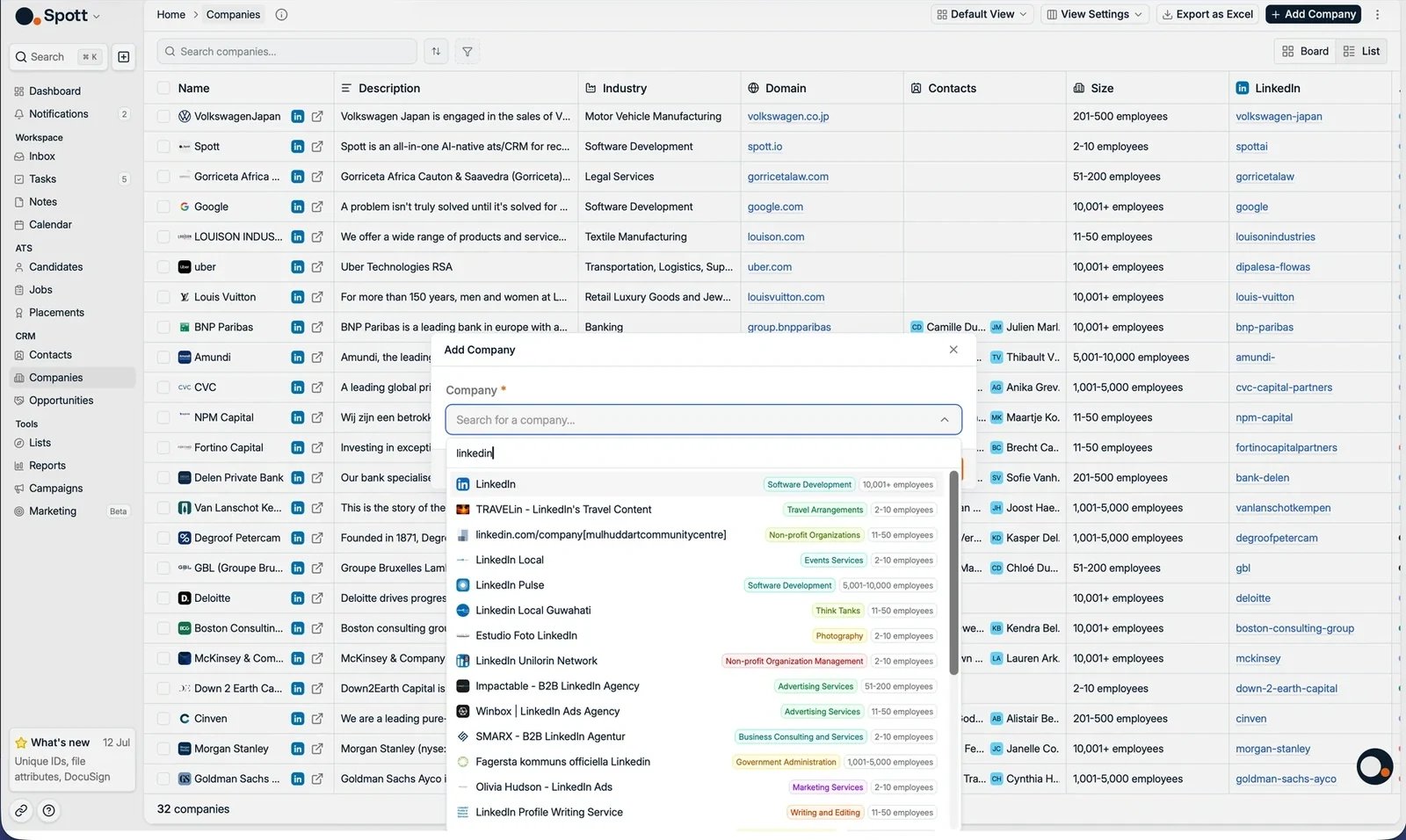
* Es erscheint ein Formular, in das Sie den Firmennamen eintragen.
Spott erkennt bekannte Unternehmen schon während der Eingabe und zeigt sie mit Logo,
Branche und Größe an. Wählen Sie ein erkanntes Unternehmen, füllt Spott den Datensatz mit
den verfügbaren öffentlichen Informationen, inklusive Logo und Website. Wird das
Unternehmen nicht gefunden, tragen Sie die Angaben selbst ein: Beschreibung, Branche,
Größe, Domain und LinkedIn.
## Ein neues Unternehmen hinzufügen
### Aus der Ansicht Companies
* Klicken Sie oben rechts auf der Seite auf die Schaltfläche **Add Company**.
* Es erscheint ein Formular, in das Sie den Firmennamen eintragen.
Spott erkennt bekannte Unternehmen schon während der Eingabe und zeigt sie mit Logo,
Branche und Größe an. Wählen Sie ein erkanntes Unternehmen, füllt Spott den Datensatz mit
den verfügbaren öffentlichen Informationen, inklusive Logo und Website. Wird das
Unternehmen nicht gefunden, tragen Sie die Angaben selbst ein: Beschreibung, Branche,
Größe, Domain und LinkedIn.
 Wenn Sie die Angaben eingetragen haben, klicken Sie auf **Create company**, um das neue
Kundenunternehmen in Ihre Datenbank aufzunehmen.
### Aus einer Unternehmensvorschau
Firmennamen sind in ganz Spott anklickbar, zum Beispiel bei einem Eintrag zur
Berufserfahrung im Profil eines Kandidaten oder Kontakts. Ein Klick öffnet eine Vorschau
dieses Unternehmens mit den öffentlichen Informationen, die Spott dazu kennt:
Beschreibung, Branche, Mitarbeiterzahl im Zeitverlauf, Finanzierungsrunden sowie die
aktuellen und ehemaligen Mitarbeitenden, die Sie bereits in Ihrer Datenbank haben.
Ist das Unternehmen noch kein Kundendatensatz, klicken Sie oben rechts in dieser Vorschau
auf **Add as company**. Der Datensatz entsteht mit den Informationen aus der Vorschau,
Sie müssen also nichts erneut eintragen.
Wenn Sie die Angaben eingetragen haben, klicken Sie auf **Create company**, um das neue
Kundenunternehmen in Ihre Datenbank aufzunehmen.
### Aus einer Unternehmensvorschau
Firmennamen sind in ganz Spott anklickbar, zum Beispiel bei einem Eintrag zur
Berufserfahrung im Profil eines Kandidaten oder Kontakts. Ein Klick öffnet eine Vorschau
dieses Unternehmens mit den öffentlichen Informationen, die Spott dazu kennt:
Beschreibung, Branche, Mitarbeiterzahl im Zeitverlauf, Finanzierungsrunden sowie die
aktuellen und ehemaligen Mitarbeitenden, die Sie bereits in Ihrer Datenbank haben.
Ist das Unternehmen noch kein Kundendatensatz, klicken Sie oben rechts in dieser Vorschau
auf **Add as company**. Der Datensatz entsteht mit den Informationen aus der Vorschau,
Sie müssen also nichts erneut eintragen.
 ### Aus LinkedIn mit der Chrome-Erweiterung
Sie können ein Unternehmen auch anlegen, ohne LinkedIn zu verlassen. Öffnen Sie die
LinkedIn-Seite des Unternehmens und dann das Seitenpanel der
[Spott-Erweiterung](/de/docs/settings/chrome-extension). Ist das Unternehmen noch nicht in
Spott, weist das Panel darauf hin und bietet **Import as Company** an, was die Angaben
direkt von der Unternehmensseite übernimmt. Existiert es bereits, zeigt das Panel Ihren
vorhandenen Datensatz, sodass Sie ihn prüfen können, statt ein Duplikat anzulegen.
Auch der Import eines Kontakts dieses Unternehmens legt das Unternehmen mit an, beide
Wege bringen den Kunden also nach Spott.
### Über einen CSV- oder Excel-Import
Unternehmen entstehen automatisch im Rahmen eines
[Dateiimports](/de/docs/get-started/import-csv): Jeder Firmenname in einer importierten
Kandidaten- oder Kontaktzeile wird einem bestehenden Unternehmen zugeordnet oder als
neues angelegt. Wählen Sie als Importtyp **Any**, erkennt Spott außerdem Zeilen, die für
sich genommen Unternehmen sind.
## Warum ein Unternehmen kein Logo hat
Logos und die dahinterliegenden angereicherten Firmendaten stammen aus der
Unternehmensdatenbank von Spott, und ein Unternehmensdatensatz ist nur dann damit
verknüpft, wenn Spott die Organisation identifizieren kann. Beim Import aus LinkedIn
entsteht diese Verknüpfung immer. Ein Unternehmen, das anders hereinkommt, über eine
Datenmigration, eine CSV-Datei, manuelle Eingabe oder die API, hat sie oft nicht, und das
nachträgliche Ergänzen einer LinkedIn-URL oder Website erzeugt die Verknüpfung nicht von
allein.
Reparieren lässt sich das, indem Sie das Unternehmen wie oben beschrieben aus LinkedIn
importieren, was einen verknüpften Datensatz erzeugt, und anschließend
[die beiden Unternehmen zusammenführen](/de/docs/companies/merge-companies), damit die
Historie am ursprünglichen Datensatz erhalten bleibt.
## Nächste Schritte
Finden Sie sich in den Tabs, Spalten und im Detailbereich zurecht.
Muttergesellschaften, Tochterfirmen, Geschäftsbereiche und Abteilungen verknüpfen.
### Aus LinkedIn mit der Chrome-Erweiterung
Sie können ein Unternehmen auch anlegen, ohne LinkedIn zu verlassen. Öffnen Sie die
LinkedIn-Seite des Unternehmens und dann das Seitenpanel der
[Spott-Erweiterung](/de/docs/settings/chrome-extension). Ist das Unternehmen noch nicht in
Spott, weist das Panel darauf hin und bietet **Import as Company** an, was die Angaben
direkt von der Unternehmensseite übernimmt. Existiert es bereits, zeigt das Panel Ihren
vorhandenen Datensatz, sodass Sie ihn prüfen können, statt ein Duplikat anzulegen.
Auch der Import eines Kontakts dieses Unternehmens legt das Unternehmen mit an, beide
Wege bringen den Kunden also nach Spott.
### Über einen CSV- oder Excel-Import
Unternehmen entstehen automatisch im Rahmen eines
[Dateiimports](/de/docs/get-started/import-csv): Jeder Firmenname in einer importierten
Kandidaten- oder Kontaktzeile wird einem bestehenden Unternehmen zugeordnet oder als
neues angelegt. Wählen Sie als Importtyp **Any**, erkennt Spott außerdem Zeilen, die für
sich genommen Unternehmen sind.
## Warum ein Unternehmen kein Logo hat
Logos und die dahinterliegenden angereicherten Firmendaten stammen aus der
Unternehmensdatenbank von Spott, und ein Unternehmensdatensatz ist nur dann damit
verknüpft, wenn Spott die Organisation identifizieren kann. Beim Import aus LinkedIn
entsteht diese Verknüpfung immer. Ein Unternehmen, das anders hereinkommt, über eine
Datenmigration, eine CSV-Datei, manuelle Eingabe oder die API, hat sie oft nicht, und das
nachträgliche Ergänzen einer LinkedIn-URL oder Website erzeugt die Verknüpfung nicht von
allein.
Reparieren lässt sich das, indem Sie das Unternehmen wie oben beschrieben aus LinkedIn
importieren, was einen verknüpften Datensatz erzeugt, und anschließend
[die beiden Unternehmen zusammenführen](/de/docs/companies/merge-companies), damit die
Historie am ursprünglichen Datensatz erhalten bleibt.
## Nächste Schritte
Finden Sie sich in den Tabs, Spalten und im Detailbereich zurecht.
Muttergesellschaften, Tochterfirmen, Geschäftsbereiche und Abteilungen verknüpfen.