> ## Documentation Index
> Fetch the complete documentation index at: https://docs.spott.io/llms.txt
> Use this file to discover all available pages before exploring further.
# Ein Kandidatenprofil aktualisieren
> Kandidatenprofile aktuell halten, mit einem neuen Lebenslauf, einem Self-Service-Link für den Kandidaten oder einer Aktualisierung aus LinkedIn.
Spott erkennt neue Informationen in Lebensläufen und übernimmt sie automatisch, sodass Sie
nie wieder Angaben abtippen. Kommt ein neuerer Lebenslauf herein, vergleicht Spott ihn mit
dem bestehenden Profil und übernimmt nur das, was sich geändert hat.
## Den Untertab Experience des Kandidaten öffnen
Gehen Sie zu **Candidates**, öffnen Sie den Kandidaten und wählen Sie auf dem Tab Overview
den Untertab **Experience**. Die Schaltflächen zum Aktualisieren stehen ganz oben.
 ## Die Methode zum Aktualisieren wählen
* **Request updated CV**: Schicken Sie dem Kandidaten einen Link, über den er seinen
aktuellen Lebenslauf hochlädt und E-Mail-Adresse und Telefonnummer selbst anpassen kann.
Sobald die Datei eingeht, aktualisiert sich sein Profil automatisch. Der Ablauf fragt den
Kandidaten nach seiner DSGVO-Einwilligung, diese Einwilligung wird derzeit aber **nicht
in Spott protokolliert**. Wie Sie die Einwilligung auf dem Profil festhalten, steht unter
[Einwilligungsverwaltung](/de/docs/settings/gdpr-consent).
* **Update with new CV**: Laden Sie selbst einen neuen Lebenslauf hoch (PDF oder DOCX).
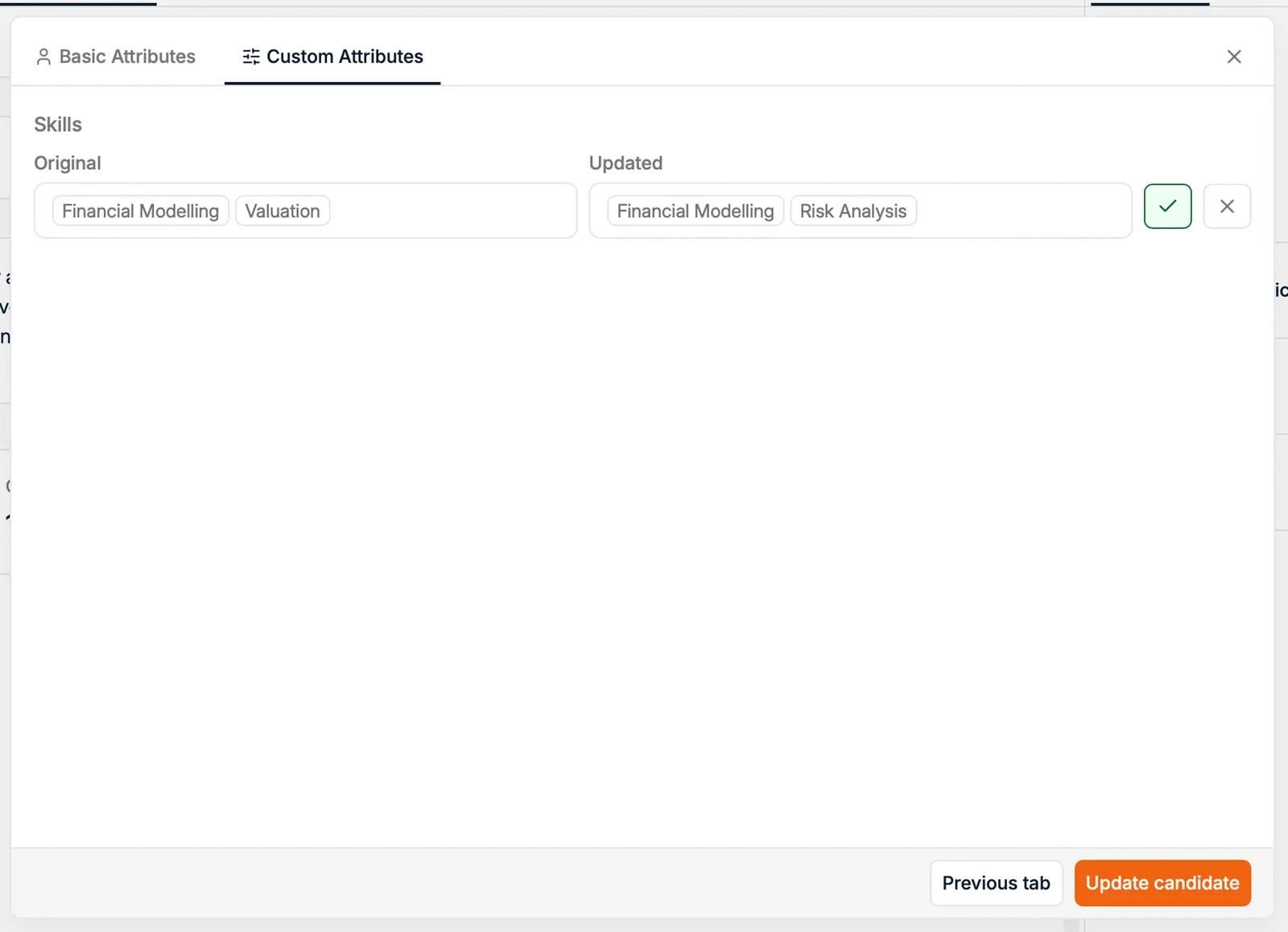
Spott zeigt Ihnen, was sich geändert hat, und Sie nehmen jeden Vorschlag einzeln an oder
verwerfen ihn, bevor er übernommen wird.
* **Check for updates**: Aktualisiert das Profil aus dem LinkedIn-Profil des Kandidaten.
Aktualisierungen aus LinkedIn verbrauchen Enrichment-Credits. Die Preise für Credits
finden Sie in den Einstellungen auf der Seite **Billing**.
## Wie das schrittweise Aktualisieren funktioniert
Spott vergleicht die neuen Daten mit dem bestehenden Profil und übernimmt die Unterschiede.
Es ist ein Abgleich, kein Überschreiben:
* Neue Informationen wie aktuelle Positionen, weitere Ausbildungen oder geänderte
Kontaktdaten werden als Änderungsvorschlag aufgegriffen.
* Bestehende Felder bleiben unverändert, solange die neuen Daten nicht wirklich abweichen.
* Duplikate und kleine Abweichungen, etwa Varianten einer Positionsbezeichnung, werden
automatisch bereinigt, damit die Daten einheitlich bleiben.
Wie viel Kontrolle Sie haben, hängt von der Methode ab:
* **Wenn Sie selbst einen Lebenslauf hochladen**, behalten Sie die Kontrolle: Sie sehen die
erkannten Änderungen und nehmen jede einzeln an oder verwerfen sie.
## Die Methode zum Aktualisieren wählen
* **Request updated CV**: Schicken Sie dem Kandidaten einen Link, über den er seinen
aktuellen Lebenslauf hochlädt und E-Mail-Adresse und Telefonnummer selbst anpassen kann.
Sobald die Datei eingeht, aktualisiert sich sein Profil automatisch. Der Ablauf fragt den
Kandidaten nach seiner DSGVO-Einwilligung, diese Einwilligung wird derzeit aber **nicht
in Spott protokolliert**. Wie Sie die Einwilligung auf dem Profil festhalten, steht unter
[Einwilligungsverwaltung](/de/docs/settings/gdpr-consent).
* **Update with new CV**: Laden Sie selbst einen neuen Lebenslauf hoch (PDF oder DOCX).
Spott zeigt Ihnen, was sich geändert hat, und Sie nehmen jeden Vorschlag einzeln an oder
verwerfen ihn, bevor er übernommen wird.
* **Check for updates**: Aktualisiert das Profil aus dem LinkedIn-Profil des Kandidaten.
Aktualisierungen aus LinkedIn verbrauchen Enrichment-Credits. Die Preise für Credits
finden Sie in den Einstellungen auf der Seite **Billing**.
## Wie das schrittweise Aktualisieren funktioniert
Spott vergleicht die neuen Daten mit dem bestehenden Profil und übernimmt die Unterschiede.
Es ist ein Abgleich, kein Überschreiben:
* Neue Informationen wie aktuelle Positionen, weitere Ausbildungen oder geänderte
Kontaktdaten werden als Änderungsvorschlag aufgegriffen.
* Bestehende Felder bleiben unverändert, solange die neuen Daten nicht wirklich abweichen.
* Duplikate und kleine Abweichungen, etwa Varianten einer Positionsbezeichnung, werden
automatisch bereinigt, damit die Daten einheitlich bleiben.
Wie viel Kontrolle Sie haben, hängt von der Methode ab:
* **Wenn Sie selbst einen Lebenslauf hochladen**, behalten Sie die Kontrolle: Sie sehen die
erkannten Änderungen und nehmen jede einzeln an oder verwerfen sie.
 * **Lebensläufe, die über den Anforderungslink eingehen**, werden automatisch übernommen,
ohne Prüfschritt.
* **Lebensläufe, die per E-Mail** an `cv@spott.io` für einen bestehenden Kandidaten
weitergeleitet werden, landen als Anhang auf dem Profil, aktualisieren die Profilfelder
aber **nicht**.
## Abschließen und prüfen
Sobald die Aktualisierung verarbeitet ist:
* Sehen Sie sich die aktualisierten Bereiche an, etwa Experience, Education und Details.
* Der Bereich **Activity** auf dem Profil zeigt jede Änderung und wer oder was sie
ausgelöst hat.
Manuelle Änderungen, die Sie nach einer Aktualisierung aus einem Lebenslauf vornehmen,
haben immer Vorrang vor den ausgelesenen Ergebnissen.
* **Lebensläufe, die über den Anforderungslink eingehen**, werden automatisch übernommen,
ohne Prüfschritt.
* **Lebensläufe, die per E-Mail** an `cv@spott.io` für einen bestehenden Kandidaten
weitergeleitet werden, landen als Anhang auf dem Profil, aktualisieren die Profilfelder
aber **nicht**.
## Abschließen und prüfen
Sobald die Aktualisierung verarbeitet ist:
* Sehen Sie sich die aktualisierten Bereiche an, etwa Experience, Education und Details.
* Der Bereich **Activity** auf dem Profil zeigt jede Änderung und wer oder was sie
ausgelöst hat.
Manuelle Änderungen, die Sie nach einer Aktualisierung aus einem Lebenslauf vornehmen,
haben immer Vorrang vor den ausgelesenen Ergebnissen.