> ## Documentation Index
> Fetch the complete documentation index at: https://docs.spott.io/llms.txt
> Use this file to discover all available pages before exploring further.
# Kandidaten suchen
> Finden Sie Kandidaten über die Suchleiste, boolesche Abfragen, strukturierte Filter und KI-Text zu Filtern, und speichern Sie Ihre Einstellungen als Ansicht.
Die Seite Candidates bietet Ihnen drei Wege, Menschen zu finden: die Suchleiste für das
schnelle Nachschlagen, strukturierte Filter für präzise Ausschnitte aus Ihrer Datenbank
und den Tab **Search** für tiefes, KI-gestütztes Sourcing über den gesamten Pool.
Öffnen Sie die Seite **Candidates** über das linke Menü (Tastenkürzel: `G`, dann `A`;
siehe alle [Tastenkürzel](/de/docs/settings/keyboard-shortcuts)).
 ## Die Suchleiste nutzen
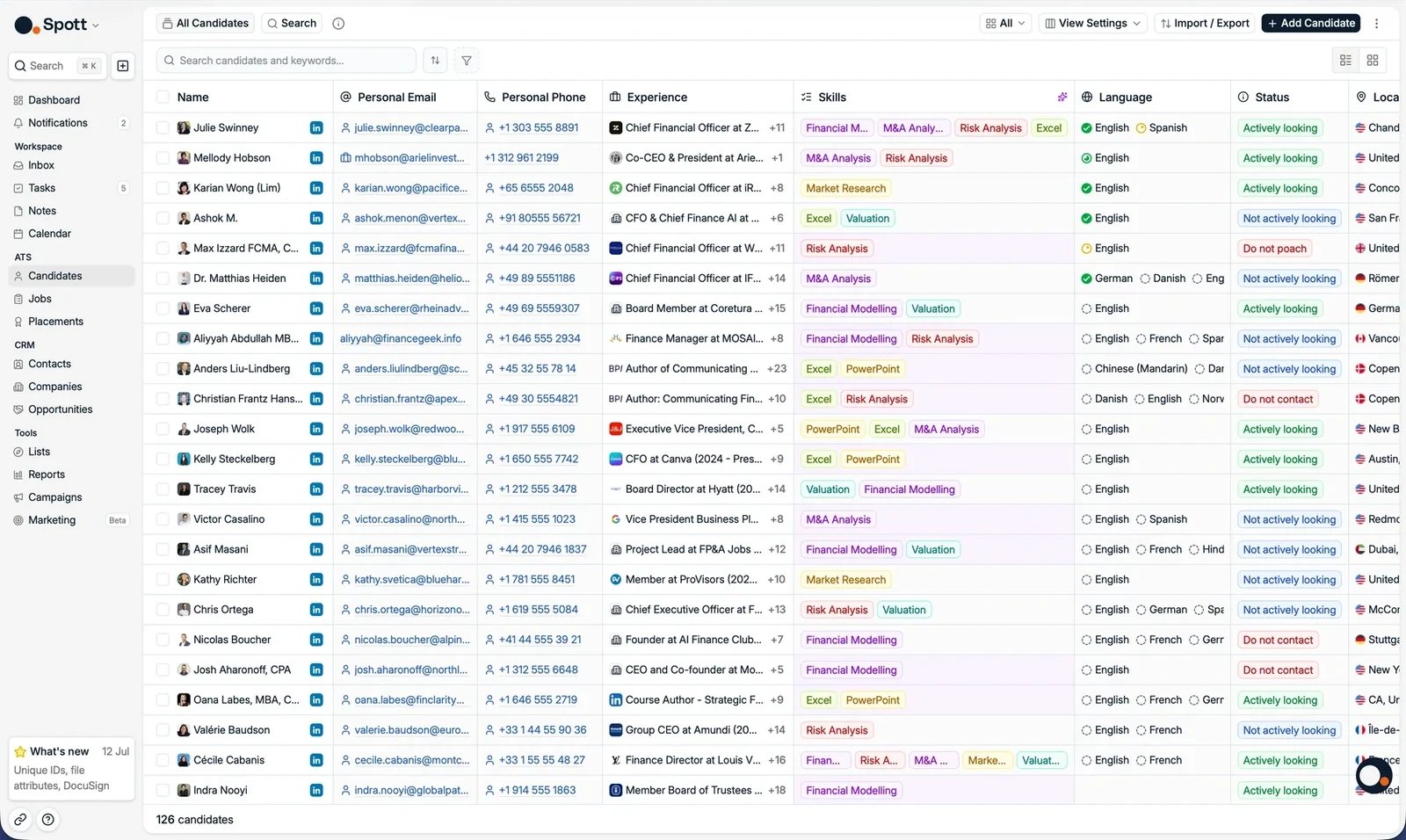
Die Suchleiste sitzt links oben in der Kandidatentabelle. Tippen Sie einen Namen oder ein
Stichwort ein, und die Liste grenzt sich beim Tippen ein.
Sie wollen wissen, zu wem eine **E-Mail-Adresse oder Telefonnummer** gehört? Nutzen Sie
dafür die [globale Suche](/de/docs/get-started/global-search) (`⌘K` / `Ctrl+K`). Sie findet
die Person hinter einem Identifikator in der gesamten Datenbank.
### Boolesche Suche
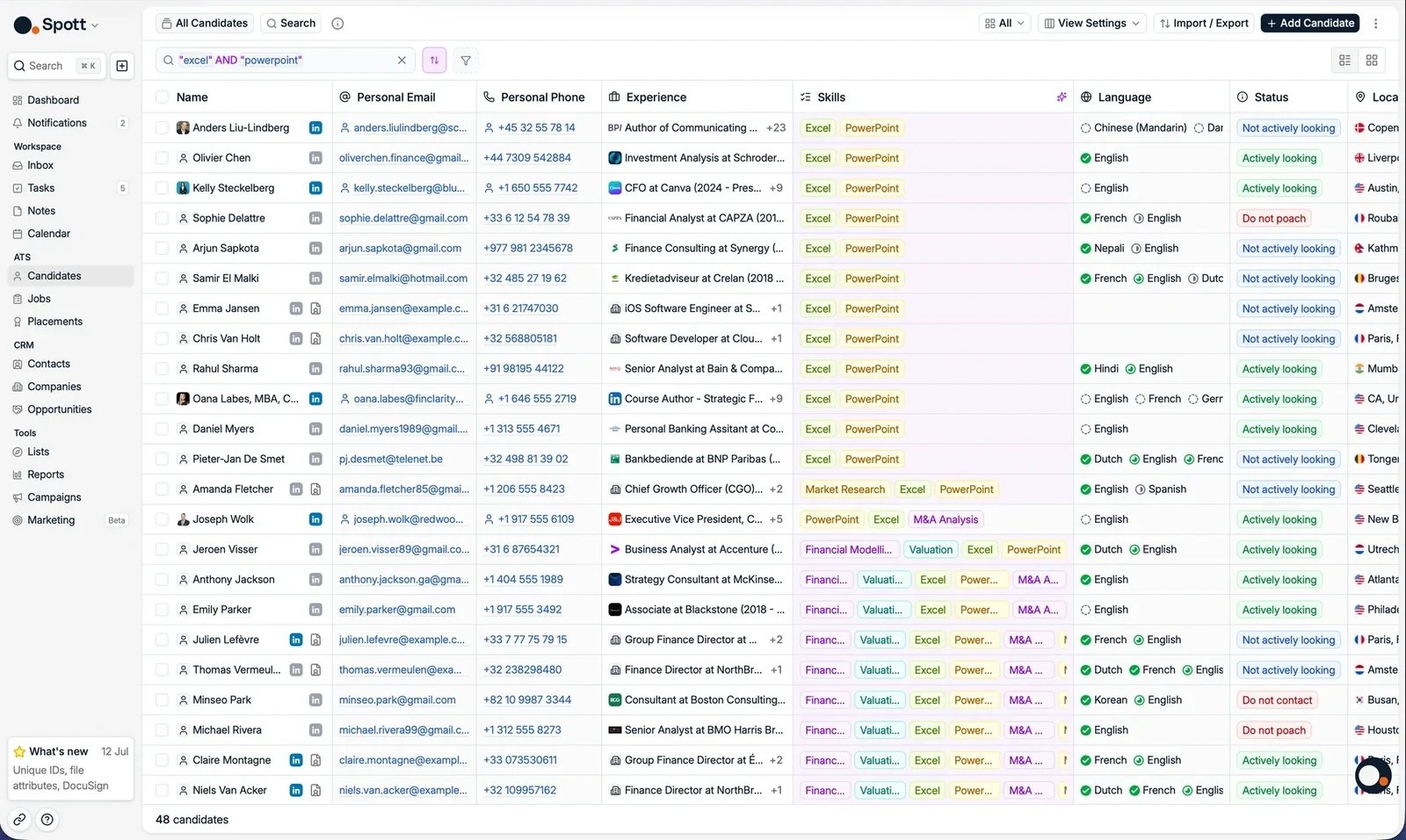
Die Suchleiste unterstützt vollständige boolesche Abfragen mit **AND**, **OR**, **NOT**
und Klammern. Spott wechselt automatisch in den booleschen Modus, sobald Ihre Abfrage
doppelte Anführungszeichen enthält:
```
("Java developer" OR "backend engineer") AND NOT "intern"
```
Das gibt Ihnen genaue Kontrolle, wenn eine einfache Stichwortsuche zu viel zurückgibt.
## Die Suchleiste nutzen
Die Suchleiste sitzt links oben in der Kandidatentabelle. Tippen Sie einen Namen oder ein
Stichwort ein, und die Liste grenzt sich beim Tippen ein.
Sie wollen wissen, zu wem eine **E-Mail-Adresse oder Telefonnummer** gehört? Nutzen Sie
dafür die [globale Suche](/de/docs/get-started/global-search) (`⌘K` / `Ctrl+K`). Sie findet
die Person hinter einem Identifikator in der gesamten Datenbank.
### Boolesche Suche
Die Suchleiste unterstützt vollständige boolesche Abfragen mit **AND**, **OR**, **NOT**
und Klammern. Spott wechselt automatisch in den booleschen Modus, sobald Ihre Abfrage
doppelte Anführungszeichen enthält:
```
("Java developer" OR "backend engineer") AND NOT "intern"
```
Das gibt Ihnen genaue Kontrolle, wenn eine einfache Stichwortsuche zu viel zurückgibt.
 ## Strukturierte Filter anwenden
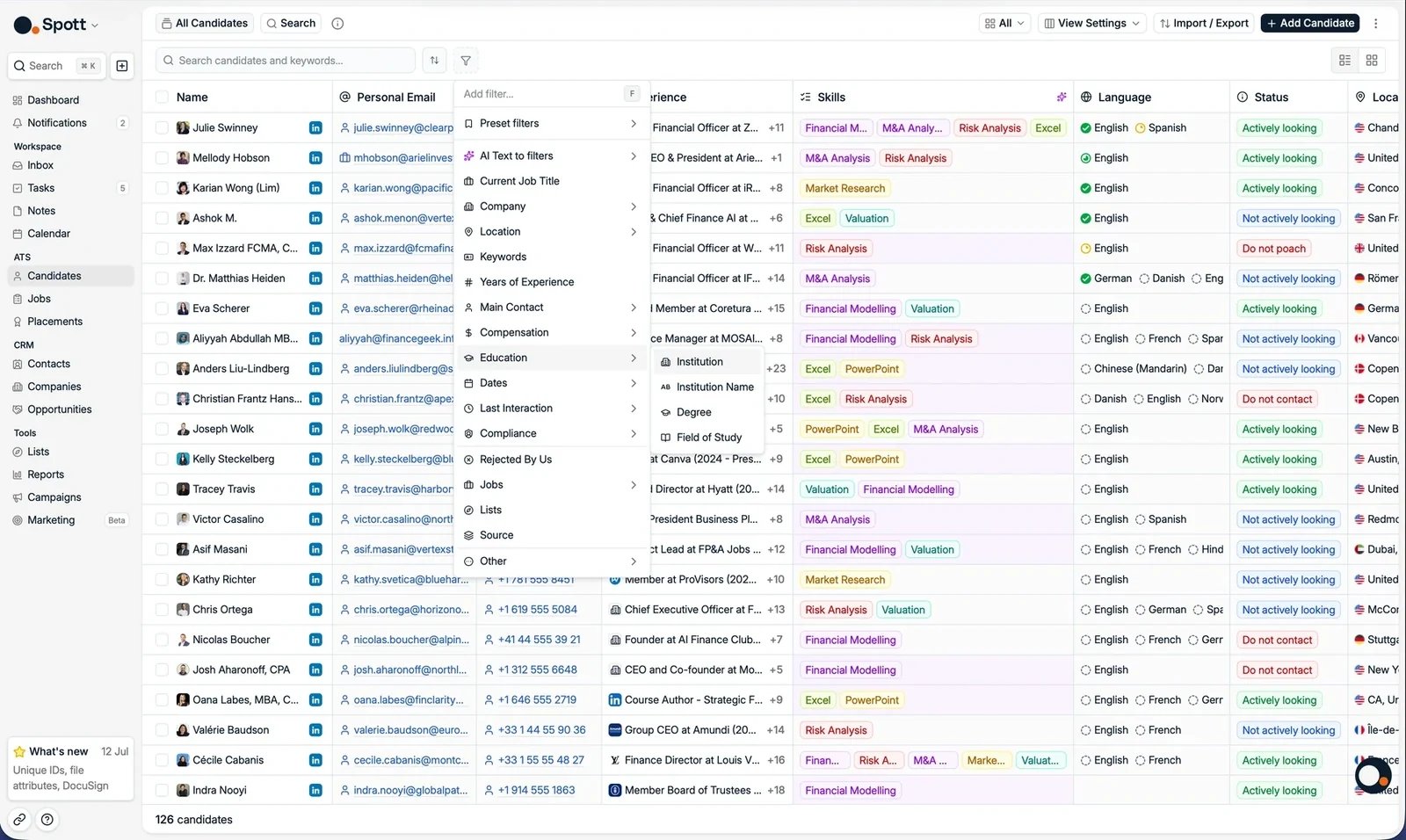
Klicken Sie auf die Schaltfläche **Filters** über der Tabelle, um einen Filter
hinzuzufügen. Die Filter sind nach der Art der Daten gruppiert, auf die sie passen, unter
anderem:
* **Current Job Title**, **Years of Experience** und **Keywords**
* **Company**, mit Branche und früheren Arbeitgebern
* **Location** und **Education**
* **Compensation** und **Last Interaction**
* **Jobs**: alle, die in einem Prozess für eine bestimmte Stelle oder ein bestimmtes
Unternehmen stehen oder gerade in einer bestimmten Phase sitzen
* **Lists** und **Source**
* **Phone number**, einschließlich der **Vorwahl**, sodass Sie eine Liste nach
Telefonvorwahl schneiden können, wenn das Feld für den Standort dünn befüllt ist
* Alle **benutzerdefinierten Felder**, die in Ihrem Workspace eingerichtet sind
* **Compliance**-Filter wie der Einwilligungsstatus, sofern die Einwilligungserfassung
aktiviert ist
## Strukturierte Filter anwenden
Klicken Sie auf die Schaltfläche **Filters** über der Tabelle, um einen Filter
hinzuzufügen. Die Filter sind nach der Art der Daten gruppiert, auf die sie passen, unter
anderem:
* **Current Job Title**, **Years of Experience** und **Keywords**
* **Company**, mit Branche und früheren Arbeitgebern
* **Location** und **Education**
* **Compensation** und **Last Interaction**
* **Jobs**: alle, die in einem Prozess für eine bestimmte Stelle oder ein bestimmtes
Unternehmen stehen oder gerade in einer bestimmten Phase sitzen
* **Lists** und **Source**
* **Phone number**, einschließlich der **Vorwahl**, sodass Sie eine Liste nach
Telefonvorwahl schneiden können, wenn das Feld für den Standort dünn befüllt ist
* Alle **benutzerdefinierten Felder**, die in Ihrem Workspace eingerichtet sind
* **Compliance**-Filter wie der Einwilligungsstatus, sofern die Einwilligungserfassung
aktiviert ist
 Standardmäßig müssen Ergebnisse **allen** gesetzten Filtern entsprechen. Über das
Drei-Punkte-Menü an einem gesetzten Filter kombinieren Sie Filter stattdessen mit
**any**, zum Beispiel "Paris oder London". Für komplexere Ausschnitte fassen Sie Filter zu
**Filtergruppen** zusammen: Jede Bedingung in einer Gruppe wird mit **AND** oder **OR**
verknüpft, und Sie klicken auf den Operator vor einer Bedingung, um ihn umzuschalten.
Standardmäßig müssen Ergebnisse **allen** gesetzten Filtern entsprechen. Über das
Drei-Punkte-Menü an einem gesetzten Filter kombinieren Sie Filter stattdessen mit
**any**, zum Beispiel "Paris oder London". Für komplexere Ausschnitte fassen Sie Filter zu
**Filtergruppen** zusammen: Jede Bedingung in einer Gruppe wird mit **AND** oder **OR**
verknüpft, und Sie klicken auf den Operator vor einer Bedingung, um ihn umzuschalten.
 **Location** bietet **Set location** für einen Radius um einen Punkt und **Set area** für
ein benanntes Gebiet, also eine Stadt, eine Region oder ein Land. Beim Tippen ist jeder
Vorschlag mit seiner Art beschriftet, etwa **Region**, **Municipality** oder **Place**,
sodass Sie die Region "Flanders, Belgium" von einem gleichnamigen Ort unterscheiden
können, bevor Sie auswählen. Standorte werden geokodiert, deshalb landen "London" und
"Greater London" beim selben Gebiet.
**Set area** akzeptiert auch ganze Kontinente: **Europe**, **North America**, **South
America**, **Asia**, **Africa** und **Oceania**. Praktisch für den groben Schnitt vor
allem anderen, etwa alle außerhalb Europas bei einer Position ohne Visa-Sponsoring.
Einen Filter "hat eine E-Mail erhalten" gibt es als solchen nicht. Greifen Sie
stattdessen zu **Last Interaction**, denn E-Mail ist einer der Kontaktpunkte, die diesen
Wert bewegen: Filtern Sie über **Last Interaction At** nach dem Zeitpunkt des letzten
Kontakts, über **Last Interaction With** nach dem beteiligten Kollegen oder über das
weiter gefasste **Last Activity Date** nach jeder Aktivität auf dem Datensatz.
### KI-Text zu Filtern
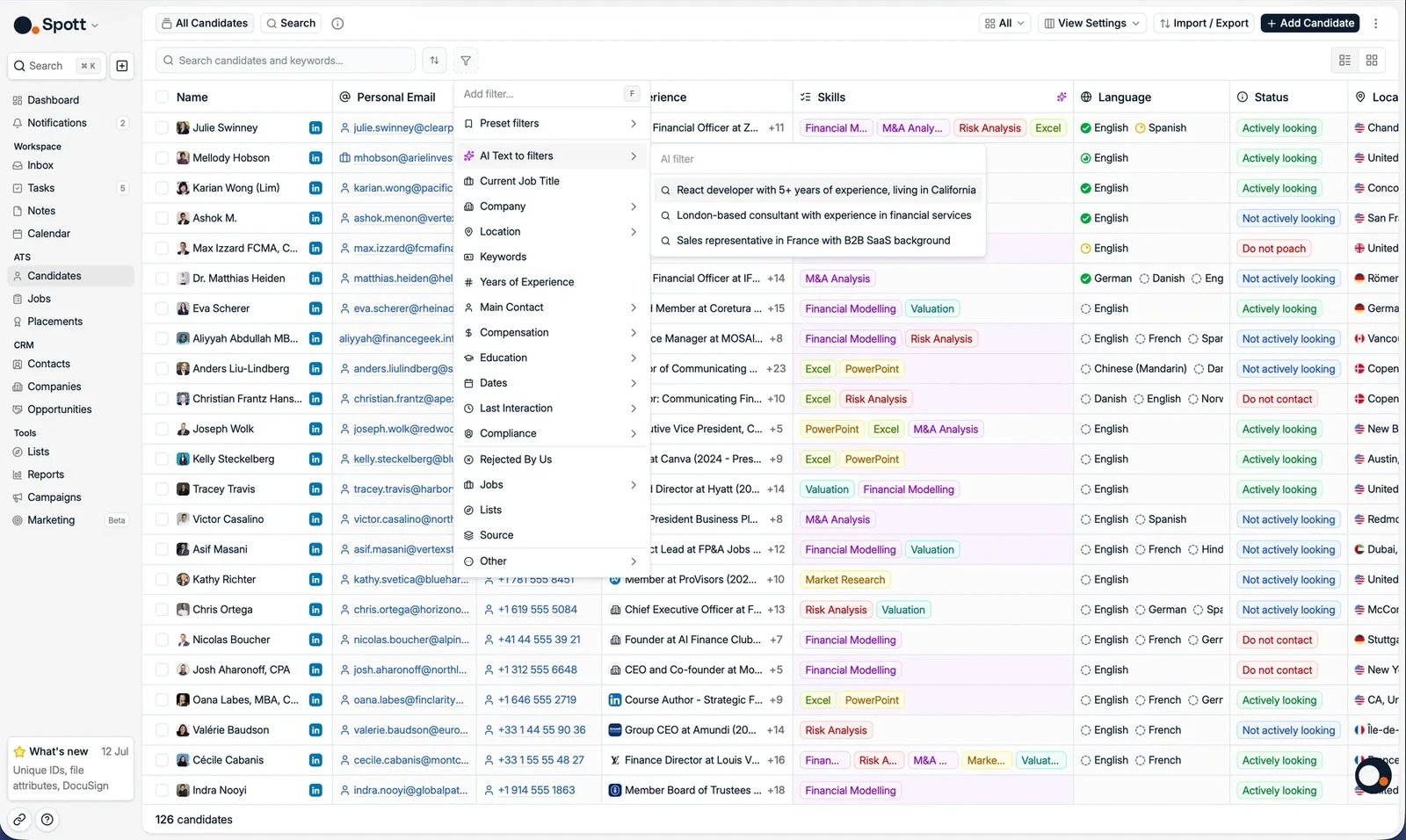
Sie müssen nicht wissen, wo jeder Filter steckt. Tippen Sie einfach eine Beschreibung in
das Filterfeld, zum Beispiel "React-Entwickler mit mehr als 5 Jahren Erfahrung, wohnhaft
in Kalifornien", und Spott wandelt sie mit **AI Text to filters** für Sie in Filter um.
**Location** bietet **Set location** für einen Radius um einen Punkt und **Set area** für
ein benanntes Gebiet, also eine Stadt, eine Region oder ein Land. Beim Tippen ist jeder
Vorschlag mit seiner Art beschriftet, etwa **Region**, **Municipality** oder **Place**,
sodass Sie die Region "Flanders, Belgium" von einem gleichnamigen Ort unterscheiden
können, bevor Sie auswählen. Standorte werden geokodiert, deshalb landen "London" und
"Greater London" beim selben Gebiet.
**Set area** akzeptiert auch ganze Kontinente: **Europe**, **North America**, **South
America**, **Asia**, **Africa** und **Oceania**. Praktisch für den groben Schnitt vor
allem anderen, etwa alle außerhalb Europas bei einer Position ohne Visa-Sponsoring.
Einen Filter "hat eine E-Mail erhalten" gibt es als solchen nicht. Greifen Sie
stattdessen zu **Last Interaction**, denn E-Mail ist einer der Kontaktpunkte, die diesen
Wert bewegen: Filtern Sie über **Last Interaction At** nach dem Zeitpunkt des letzten
Kontakts, über **Last Interaction With** nach dem beteiligten Kollegen oder über das
weiter gefasste **Last Activity Date** nach jeder Aktivität auf dem Datensatz.
### KI-Text zu Filtern
Sie müssen nicht wissen, wo jeder Filter steckt. Tippen Sie einfach eine Beschreibung in
das Filterfeld, zum Beispiel "React-Entwickler mit mehr als 5 Jahren Erfahrung, wohnhaft
in Kalifornien", und Spott wandelt sie mit **AI Text to filters** für Sie in Filter um.
 ### Voreingestellte Filter
Ein Filtersatz, den Sie oft verwenden, lässt sich als **preset filter** speichern, sodass
Sie ihn mit einem Klick anwenden, statt ihn neu aufzubauen. Öffnen Sie bei gesetzten
Filtern das Filtermenü, fahren Sie über **Preset filters** und wählen Sie **Save current
filter set**.
### Voreingestellte Filter
Ein Filtersatz, den Sie oft verwenden, lässt sich als **preset filter** speichern, sodass
Sie ihn mit einem Klick anwenden, statt ihn neu aufzubauen. Öffnen Sie bei gesetzten
Filtern das Filtermenü, fahren Sie über **Preset filters** und wählen Sie **Save current
filter set**.
 Geben Sie der Voreinstellung einen Namen und speichern Sie sie. Von da an erscheint sie
unter **Preset filters** und ist sofort einsatzbereit.
Geben Sie der Voreinstellung einen Namen und speichern Sie sie. Von da an erscheint sie
unter **Preset filters** und ist sofort einsatzbereit.
 Während eine [Ansicht](#filter-als-ansicht-speichern) die gesamte Tabelleneinrichtung
speichert, hält eine Voreinstellung nur den Filtersatz fest. Voreinstellungen stehen auch
beim Bearbeiten der **pre-filters** einer Suche zur Verfügung, sodass Sie denselben
Filtersatz für tiefes Sourcing wiederverwenden können:
Während eine [Ansicht](#filter-als-ansicht-speichern) die gesamte Tabelleneinrichtung
speichert, hält eine Voreinstellung nur den Filtersatz fest. Voreinstellungen stehen auch
beim Bearbeiten der **pre-filters** einer Suche zur Verfügung, sodass Sie denselben
Filtersatz für tiefes Sourcing wiederverwenden können:
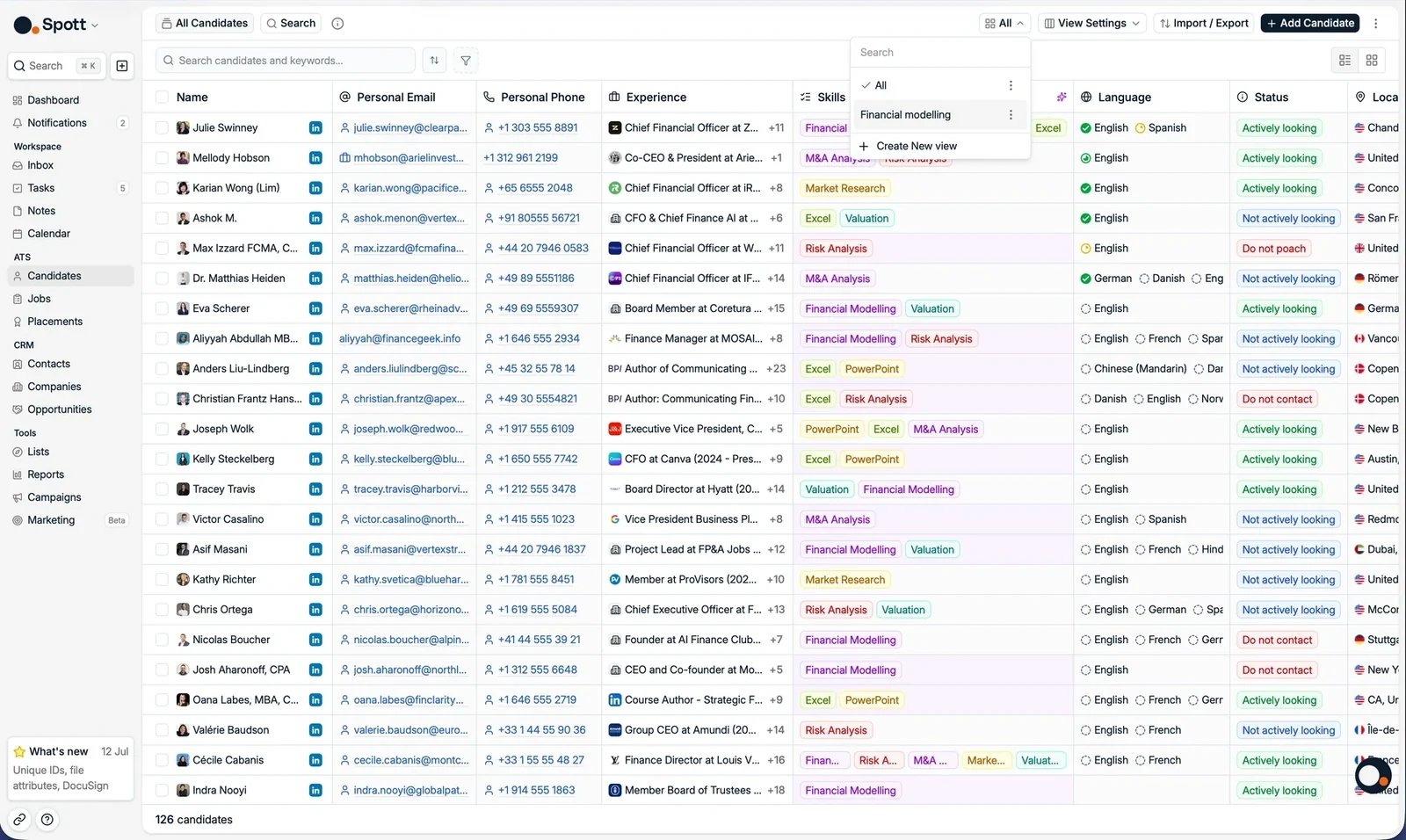
 ## Filter als Ansicht speichern
Speichern Sie einen Satz Filter als Ansicht, um später darauf zurückzukommen. Sie können
beliebig viele Ansichten anlegen:
* Klicken Sie auf die Ansichtsauswahl (zu Beginn steht dort **All**)
* Setzen Sie Ihre Filter
* Klicken Sie auf **Save view**
* Die gespeicherte Ansicht steht nun im Dropdown zur Verfügung
Wenn Sie Filter, Sortierung oder Spalten einer Ansicht ändern, erscheint oben an der
Tabelle die Aufforderung zum Speichern oder Verwerfen. Änderungen bleiben erst nach dem
Speichern erhalten. Was eine Ansicht alles festhält, steht unter
[Ansichten verwenden](/de/docs/settings/using-views).
## Filter als Ansicht speichern
Speichern Sie einen Satz Filter als Ansicht, um später darauf zurückzukommen. Sie können
beliebig viele Ansichten anlegen:
* Klicken Sie auf die Ansichtsauswahl (zu Beginn steht dort **All**)
* Setzen Sie Ihre Filter
* Klicken Sie auf **Save view**
* Die gespeicherte Ansicht steht nun im Dropdown zur Verfügung
Wenn Sie Filter, Sortierung oder Spalten einer Ansicht ändern, erscheint oben an der
Tabelle die Aufforderung zum Speichern oder Verwerfen. Änderungen bleiben erst nach dem
Speichern erhalten. Was eine Ansicht alles festhält, steht unter
[Ansichten verwenden](/de/docs/settings/using-views).
 ## Tiefes Sourcing über den Tab Search
Während Suchleiste und Filter auf Profilfelder passen, durchsucht **Search** mit einer
KI-Rangfolge jeden Kandidaten in Ihrer Datenbank, einschließlich der Notizen und der
Anhänge, die **als Lebenslauf gekennzeichnet** sind (andere Anhänge werden nicht
durchsucht). Öffnen Sie den Tab über **Search** unter **Tools** im linken Menü oder über
den Tab **Search** neben **All candidates** links oben auf der Seite Candidates.
## Tiefes Sourcing über den Tab Search
Während Suchleiste und Filter auf Profilfelder passen, durchsucht **Search** mit einer
KI-Rangfolge jeden Kandidaten in Ihrer Datenbank, einschließlich der Notizen und der
Anhänge, die **als Lebenslauf gekennzeichnet** sind (andere Anhänge werden nicht
durchsucht). Öffnen Sie den Tab über **Search** unter **Tools** im linken Menü oder über
den Tab **Search** neben **All candidates** links oben auf der Seite Candidates.
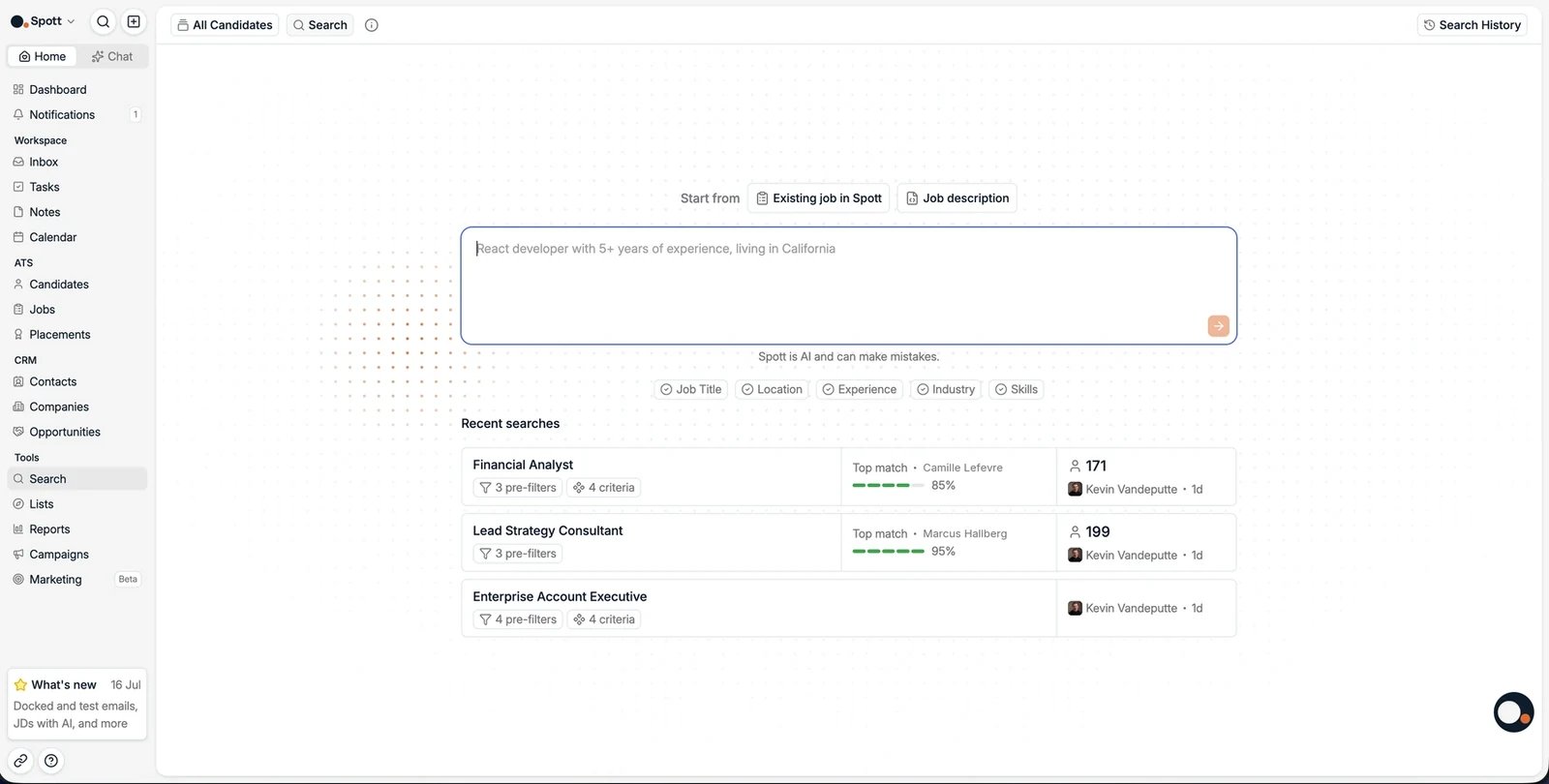 Beschreiben Sie Ihr Wunschprofil in eigenen Worten, oder nutzen Sie **Start from**, um die
Suche auf eine bestehende Stelle in Spott oder auf eine eingefügte Stellenbeschreibung zu
stützen. Spott macht aus Ihrer Eingabe pre-filters und Kriterien, die Sie vor dem Start
der Suche prüfen, und ordnet die Ergebnisse dann nach Match-Score. Nichts, was Spott
erkennt, ist in Stein gemeißelt: Sie können jeden pre-filter und jedes Kriterium
ergänzen, ändern oder entfernen, vor der Suche wie danach.
Die Tags unter dem Eingabefeld, etwa **Job Title**, **Location** und **Experience**,
leuchten auf, sobald Spott diese Angaben in Ihrer Beschreibung erkennt. So sehen Sie vor
dem Start, was übernommen wurde.
### Letzte Suchen und Verlauf
Ihre letzten Suchen stehen unter dem Eingabefeld, jeweils mit ihren pre-filters und
Kriterien, dem besten Treffer und der Zahl der gefundenen Kandidaten. Klicken Sie eine an,
statt das Profil erneut zu beschreiben. **Search History** rechts oben zeigt die
vollständige Liste.
Beschreiben Sie Ihr Wunschprofil in eigenen Worten, oder nutzen Sie **Start from**, um die
Suche auf eine bestehende Stelle in Spott oder auf eine eingefügte Stellenbeschreibung zu
stützen. Spott macht aus Ihrer Eingabe pre-filters und Kriterien, die Sie vor dem Start
der Suche prüfen, und ordnet die Ergebnisse dann nach Match-Score. Nichts, was Spott
erkennt, ist in Stein gemeißelt: Sie können jeden pre-filter und jedes Kriterium
ergänzen, ändern oder entfernen, vor der Suche wie danach.
Die Tags unter dem Eingabefeld, etwa **Job Title**, **Location** und **Experience**,
leuchten auf, sobald Spott diese Angaben in Ihrer Beschreibung erkennt. So sehen Sie vor
dem Start, was übernommen wurde.
### Letzte Suchen und Verlauf
Ihre letzten Suchen stehen unter dem Eingabefeld, jeweils mit ihren pre-filters und
Kriterien, dem besten Treffer und der Zahl der gefundenen Kandidaten. Klicken Sie eine an,
statt das Profil erneut zu beschreiben. **Search History** rechts oben zeigt die
vollständige Liste.
 ### Die Ergebnisse lesen
Search und [Matching](/de/docs/jobs/matching) laufen auf derselben Engine und liefern
dieselbe Ergebnistabelle. Wie die beiden Hälften einer Suche zusammenspielen, ist dort
ausführlich beschrieben:
Warum pre-filters den Pool eingrenzen und Kriterien den Rest in eine Rangfolge bringen.
Werte von 0 bis 100, die Daumenbewertung je Kriterium und die Begründung dahinter.
Die Chips **pre-filters** und **criteria** über den Ergebnissen bleiben bearbeitbar.
Öffnen Sie einen davon, um die Suche anzupassen und erneut laufen zu lassen, statt das
Profil von vorn zu beschreiben.
### Mit den Ergebnissen arbeiten
Arbeiten Sie die Liste über die Tabs **All**, **To Review** und **Reviewed** ab. Haken Sie
die gewünschten Kandidaten an, und am unteren Rand der Tabelle erscheint eine
Aktionsleiste.
### Die Ergebnisse lesen
Search und [Matching](/de/docs/jobs/matching) laufen auf derselben Engine und liefern
dieselbe Ergebnistabelle. Wie die beiden Hälften einer Suche zusammenspielen, ist dort
ausführlich beschrieben:
Warum pre-filters den Pool eingrenzen und Kriterien den Rest in eine Rangfolge bringen.
Werte von 0 bis 100, die Daumenbewertung je Kriterium und die Begründung dahinter.
Die Chips **pre-filters** und **criteria** über den Ergebnissen bleiben bearbeitbar.
Öffnen Sie einen davon, um die Suche anzupassen und erneut laufen zu lassen, statt das
Profil von vorn zu beschreiben.
### Mit den Ergebnissen arbeiten
Arbeiten Sie die Liste über die Tabs **All**, **To Review** und **Reviewed** ab. Haken Sie
die gewünschten Kandidaten an, und am unteren Rand der Tabelle erscheint eine
Aktionsleiste.
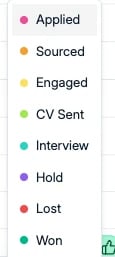
 * **Accept** verschiebt die ausgewählten Kandidaten in eine Pipeline. Eine Phasenauswahl
öffnet sich, damit Sie bestimmen, wo sie landen, auf Basis der
[Phasen](/de/docs/settings/stages), die Ihr Workspace eingerichtet hat.
* **Mark as reviewed** verschiebt sie in den Tab Reviewed, sodass Sie die noch nicht
beurteilten weiter abarbeiten können.
* **Candidate Actions** und **Communication Actions** enthalten die Massenoperationen für
die ausgewählten Datensätze, darunter **Generate Shortlist**, das die Auswahl in eine
[Word-Shortlist für einen Kunden](/de/docs/candidates/client-documents#shortlist)
schreibt.
* **Enrich** sucht fehlende E-Mail-Adressen und Telefonnummern für die Auswahl. Siehe
[Kontaktanreicherung](/de/docs/candidates/contact-enrichment).
* **Accept** verschiebt die ausgewählten Kandidaten in eine Pipeline. Eine Phasenauswahl
öffnet sich, damit Sie bestimmen, wo sie landen, auf Basis der
[Phasen](/de/docs/settings/stages), die Ihr Workspace eingerichtet hat.
* **Mark as reviewed** verschiebt sie in den Tab Reviewed, sodass Sie die noch nicht
beurteilten weiter abarbeiten können.
* **Candidate Actions** und **Communication Actions** enthalten die Massenoperationen für
die ausgewählten Datensätze, darunter **Generate Shortlist**, das die Auswahl in eine
[Word-Shortlist für einen Kunden](/de/docs/candidates/client-documents#shortlist)
schreibt.
* **Enrich** sucht fehlende E-Mail-Adressen und Telefonnummern für die Auswahl. Siehe
[Kontaktanreicherung](/de/docs/candidates/contact-enrichment).
 ### Ein Feld auf vielen Datensätzen gleichzeitig ändern
Dieselbe Aktionsleiste enthält eine Attributaktualisierung, die einen Dialog namens
**Update Candidate Attribute** öffnet. Wählen Sie das Attribut, setzen Sie den Wert, und
er wird in jeden ausgewählten Datensatz geschrieben.
Die Auswahl umfasst Ihre **benutzerdefinierten Attribute** und **Main Contact**. Damit ist
das der Weg, um nach einem Import einen Stapel Kandidaten an einen anderen Berater zu
übergeben oder einen eigenen Status über eine ganze Liste zu setzen, ohne die Datensätze
einzeln zu öffnen. Es funktioniert für Kandidaten und Kontakte. Für Unternehmen gibt es
noch kein Gegenstück, ein Off-Limits-Kennzeichen für ein paar hundert Unternehmen muss
also weiterhin Datensatz für Datensatz gesetzt werden.
Massenaktionen, die in Datensätze schreiben, etwa das Hinzufügen einer Auswahl zu einer
Liste oder zu einer Stelle, verarbeiten **1.000 Datensätze auf einmal**. Größere Vorgänge
müssen aufgeteilt oder an den Support übergeben werden.
Eine Massen-E-Mail aus **Communication Actions** wird bewusst gedrosselt, mit 30 bis 90
Sekunden Abstand zwischen den Nachrichten, damit Ihr Anbieter den Schwall nicht als Spam
einstuft. Ein Versand an 50 Personen dauert also fast eine Stunde, und es gibt keine
Möglichkeit, das zu beschleunigen. Nichts hängt fest: Sehen Sie den Nachrichten beim
Rausgehen zu, statt erneut zu senden.
Über **Share Search** rechts oben geben Sie die Suche an eine Kollegin oder einen Kollegen
weiter.
## Ergebnisse ordnen
* Standardmäßig ist die Tabelle nach **letzter Aktivität** sortiert, kürzlich aktive
Kandidaten stehen also oben.
* Sortieren Sie über das Menü im Kopf jeder sortierbaren Spalte. Sortierungen werden als
Teil der Ansicht gespeichert.
* Ergebnisse im Tab Search und im Matching sind immer nach **Match-Score** geordnet.
* Löschen Sie alle Filter, um zur vollständigen Kandidatenliste zurückzukehren.
Zwei Regeln für die Rangfolge setzen eine Spaltensortierung stillschweigend außer Kraft.
Ein Filter **similar to** auf den Jobtitel ordnet die Ergebnisse nach Ähnlichkeit, ein
Klick auf einen Spaltenkopf scheint dann nichts zu bewirken; stellen Sie diesen Filter auf
**is** um oder ergänzen Sie einen Filter auf die letzte Interaktion, und die Sortierung
kommt zurück. Die Tabs Search und Matching verhalten sich genauso, geordnet nach
Match-Score.
Um die Ergebnisse einer Suche zu zählen, wählen Sie alle aus: Die Anzahl erscheint
zusammen mit der Auswahl. An der Tabelle selbst steht keine Gesamtsumme.
Jede weitere Stelle, an der Spott KI einsetzt, ist unter
[KI in Spott](/de/docs/get-started/ai-in-spott) beschrieben.
### Ein Feld auf vielen Datensätzen gleichzeitig ändern
Dieselbe Aktionsleiste enthält eine Attributaktualisierung, die einen Dialog namens
**Update Candidate Attribute** öffnet. Wählen Sie das Attribut, setzen Sie den Wert, und
er wird in jeden ausgewählten Datensatz geschrieben.
Die Auswahl umfasst Ihre **benutzerdefinierten Attribute** und **Main Contact**. Damit ist
das der Weg, um nach einem Import einen Stapel Kandidaten an einen anderen Berater zu
übergeben oder einen eigenen Status über eine ganze Liste zu setzen, ohne die Datensätze
einzeln zu öffnen. Es funktioniert für Kandidaten und Kontakte. Für Unternehmen gibt es
noch kein Gegenstück, ein Off-Limits-Kennzeichen für ein paar hundert Unternehmen muss
also weiterhin Datensatz für Datensatz gesetzt werden.
Massenaktionen, die in Datensätze schreiben, etwa das Hinzufügen einer Auswahl zu einer
Liste oder zu einer Stelle, verarbeiten **1.000 Datensätze auf einmal**. Größere Vorgänge
müssen aufgeteilt oder an den Support übergeben werden.
Eine Massen-E-Mail aus **Communication Actions** wird bewusst gedrosselt, mit 30 bis 90
Sekunden Abstand zwischen den Nachrichten, damit Ihr Anbieter den Schwall nicht als Spam
einstuft. Ein Versand an 50 Personen dauert also fast eine Stunde, und es gibt keine
Möglichkeit, das zu beschleunigen. Nichts hängt fest: Sehen Sie den Nachrichten beim
Rausgehen zu, statt erneut zu senden.
Über **Share Search** rechts oben geben Sie die Suche an eine Kollegin oder einen Kollegen
weiter.
## Ergebnisse ordnen
* Standardmäßig ist die Tabelle nach **letzter Aktivität** sortiert, kürzlich aktive
Kandidaten stehen also oben.
* Sortieren Sie über das Menü im Kopf jeder sortierbaren Spalte. Sortierungen werden als
Teil der Ansicht gespeichert.
* Ergebnisse im Tab Search und im Matching sind immer nach **Match-Score** geordnet.
* Löschen Sie alle Filter, um zur vollständigen Kandidatenliste zurückzukehren.
Zwei Regeln für die Rangfolge setzen eine Spaltensortierung stillschweigend außer Kraft.
Ein Filter **similar to** auf den Jobtitel ordnet die Ergebnisse nach Ähnlichkeit, ein
Klick auf einen Spaltenkopf scheint dann nichts zu bewirken; stellen Sie diesen Filter auf
**is** um oder ergänzen Sie einen Filter auf die letzte Interaktion, und die Sortierung
kommt zurück. Die Tabs Search und Matching verhalten sich genauso, geordnet nach
Match-Score.
Um die Ergebnisse einer Suche zu zählen, wählen Sie alle aus: Die Anzahl erscheint
zusammen mit der Auswahl. An der Tabelle selbst steht keine Gesamtsumme.
Jede weitere Stelle, an der Spott KI einsetzt, ist unter
[KI in Spott](/de/docs/get-started/ai-in-spott) beschrieben.