> ## Documentation Index
> Fetch the complete documentation index at: https://docs.spott.io/llms.txt
> Use this file to discover all available pages before exploring further.
# Kandidaten vorstellen
> Schicken Sie einen Kandidaten für eine Position an Ihre Kundenkontakte, mit Lebenslauf oder generiertem Report im Anhang.
Beim **Vorstellen** eines Kandidaten geht eine E-Mail an Ihre Kundenkontakte, meist
Hiring Manager, zu einer bestimmten Position. Sie können einen Kandidaten vorstellen, der
sich auf einen Job beworben hat, oder eine **Blindvorstellung** machen, wenn es noch keine
offene Position gibt.
## Einen Kandidaten vorstellen
1. Öffnen Sie den Kandidaten oder seine Bewerbung und klicken Sie oben rechts auf
**Present**.
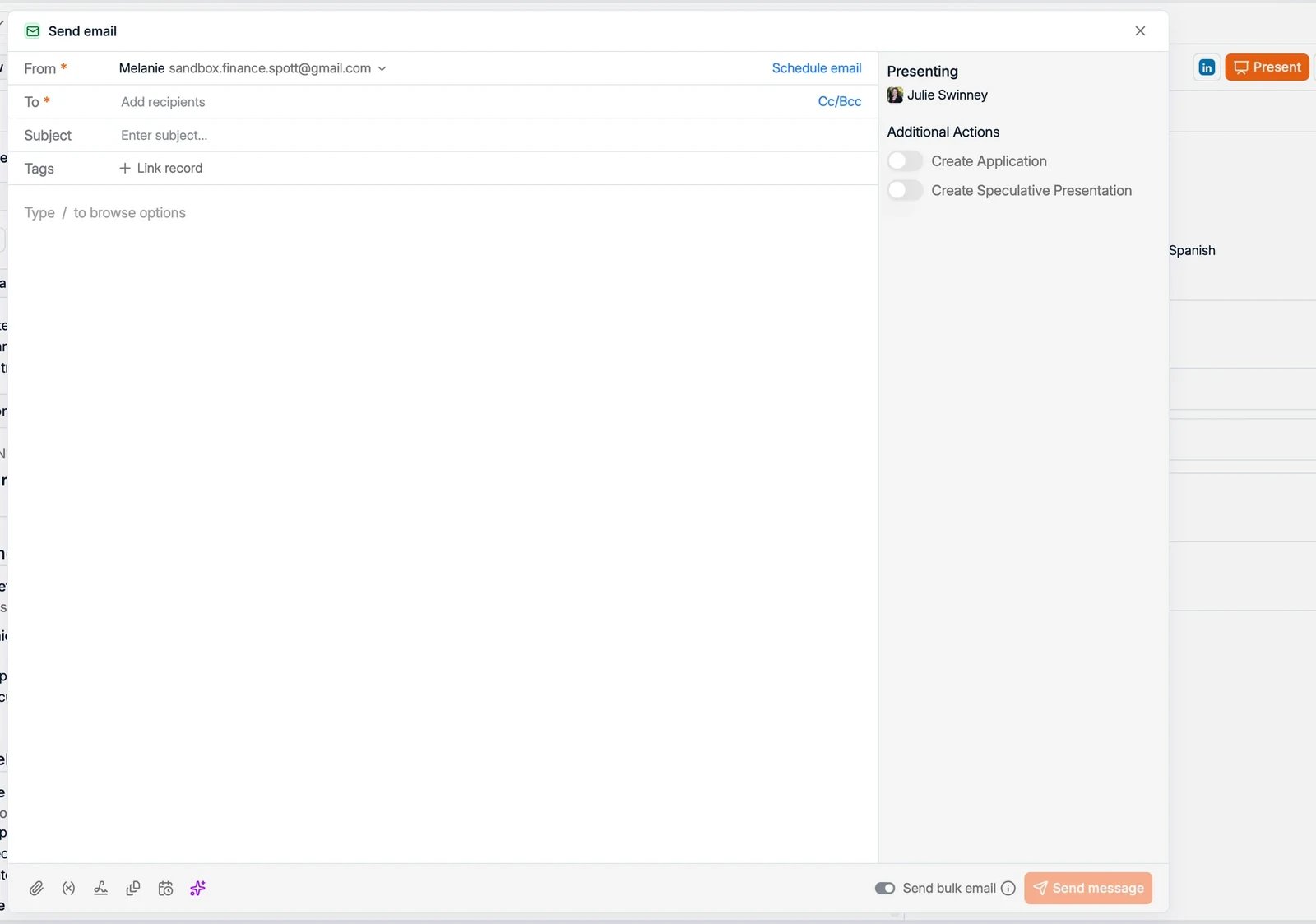
2. Es öffnet sich ein **Send email**, bereits für die Vorstellung vorbereitet. Der Betreff
ist ausgefüllt, zum Beispiel "Presenting Steven Brower for Account executive".
3. Ergänzen Sie die **Empfänger** auf Kundenseite und schreiben Sie Ihre Nachricht.
 ## Lebenslauf oder Report anhängen
Das Panel rechts unter **Browse files for** mit Job und Kandidat enthält die Dokumente, die
Sie anhängen können. Unter **CVs** stehen die Lebensläufe des Kandidaten, einschließlich
eines von Ihnen formatierten, und unter **Reports** klicken Sie auf **Generate candidate
report**, um einen zu erstellen, ohne die E-Mail zu verlassen. Früher erstellte Reports
bleiben dort aufgeführt.
Es wird nichts automatisch angehängt. **Ziehen Sie die Datei aus dem Panel in den Textkörper
der E-Mail**, bis "Drop files here" erscheint. Ein Klick auf eine Datei öffnet nur eine
Vorschau, und genau daran liegt es meistens, wenn eine Vorstellung ohne Lebenslauf
hinausgeht.
Was in welchem Dokument steht und wie es erstellt wird, lesen Sie unter
[Lebensläufe & Kundendokumente](/de/docs/candidates/client-documents).
## Zusätzliche Aktionen
Beim Vorstellen können Sie im selben Schritt außerdem eines von beidem tun:
* **Create Application**: den Kandidaten beim Vorstellen zugleich in die Pipeline des Jobs
aufnehmen.
* **Create Speculative Presentation**: die Vorstellung erfassen, wenn es für den Kandidaten
keine offene Position gibt.
Der Dialog enthält außerdem einen Schalter für die **Stage**, der den Kandidaten in dem
Moment, in dem die E-Mail rausgeht, in eine von Ihnen gewählte Phase verschiebt. Er ist
standardmäßig aus, ein Kandidat, dessen Lebenslauf Sie gerade verschickt haben, bleibt also
dort, wo er war, bis Sie entweder diesen Schalter nutzen oder die Karte verschieben. Stellen
Sie ihn auf Ihre Phase CV Sent, wird der [KPI](/de/docs/settings/stages) beim Senden erfasst.
## Ein Shortlist-Dokument erstellen
Wenn Sie einem Kunden mehrere Kandidaten in einem Dokument schicken möchten statt einzeln,
markieren Sie sie in der Kandidatentabelle und nutzen **Generate Shortlist** unter
**Candidate Actions**. Siehe [Shortlists](/de/docs/candidates/client-documents#shortlist).
## Mehreren Kontakten gleichzeitig vorstellen
Starten Sie von einer **Kontaktliste** oder einer **gefilterten Ansicht** auf der Seite
Contacts: markieren Sie die Kontakte und stellen Sie den Kandidaten allen in einem Zug vor.
Ebenso können Sie aus der Kandidatentabelle oder aus einer Job-Pipeline mehrere Kandidaten
auf einmal vorstellen.
### Send bulk email: eine Mail oder je eine
Sobald mehr als ein Empfänger im Dialog steht, entscheidet **Send bulk email**, wie die
Nachricht rausgeht. Empfänger fügt der Schalter nicht hinzu.
* **An**: jeder Empfänger erhält seine **eigene individuelle E-Mail**, und niemand sieht die
anderen.
* **Aus**: alle Empfänger erhalten **dieselbe E-Mail** und teilen sich einen Thread. Das ist
gewünscht, wenn ein Hiring Manager und sein Kollege einander antworten können sollen.
Der Schalter erscheint erst, sobald es einen zweiten Empfänger gibt, und ist **fest auf Aus**
gestellt, wenn Sie mehrere Kandidaten gleichzeitig vorstellen, denn das geht immer als eine
gemeinsame E-Mail hinaus.
## Lebenslauf oder Report anhängen
Das Panel rechts unter **Browse files for** mit Job und Kandidat enthält die Dokumente, die
Sie anhängen können. Unter **CVs** stehen die Lebensläufe des Kandidaten, einschließlich
eines von Ihnen formatierten, und unter **Reports** klicken Sie auf **Generate candidate
report**, um einen zu erstellen, ohne die E-Mail zu verlassen. Früher erstellte Reports
bleiben dort aufgeführt.
Es wird nichts automatisch angehängt. **Ziehen Sie die Datei aus dem Panel in den Textkörper
der E-Mail**, bis "Drop files here" erscheint. Ein Klick auf eine Datei öffnet nur eine
Vorschau, und genau daran liegt es meistens, wenn eine Vorstellung ohne Lebenslauf
hinausgeht.
Was in welchem Dokument steht und wie es erstellt wird, lesen Sie unter
[Lebensläufe & Kundendokumente](/de/docs/candidates/client-documents).
## Zusätzliche Aktionen
Beim Vorstellen können Sie im selben Schritt außerdem eines von beidem tun:
* **Create Application**: den Kandidaten beim Vorstellen zugleich in die Pipeline des Jobs
aufnehmen.
* **Create Speculative Presentation**: die Vorstellung erfassen, wenn es für den Kandidaten
keine offene Position gibt.
Der Dialog enthält außerdem einen Schalter für die **Stage**, der den Kandidaten in dem
Moment, in dem die E-Mail rausgeht, in eine von Ihnen gewählte Phase verschiebt. Er ist
standardmäßig aus, ein Kandidat, dessen Lebenslauf Sie gerade verschickt haben, bleibt also
dort, wo er war, bis Sie entweder diesen Schalter nutzen oder die Karte verschieben. Stellen
Sie ihn auf Ihre Phase CV Sent, wird der [KPI](/de/docs/settings/stages) beim Senden erfasst.
## Ein Shortlist-Dokument erstellen
Wenn Sie einem Kunden mehrere Kandidaten in einem Dokument schicken möchten statt einzeln,
markieren Sie sie in der Kandidatentabelle und nutzen **Generate Shortlist** unter
**Candidate Actions**. Siehe [Shortlists](/de/docs/candidates/client-documents#shortlist).
## Mehreren Kontakten gleichzeitig vorstellen
Starten Sie von einer **Kontaktliste** oder einer **gefilterten Ansicht** auf der Seite
Contacts: markieren Sie die Kontakte und stellen Sie den Kandidaten allen in einem Zug vor.
Ebenso können Sie aus der Kandidatentabelle oder aus einer Job-Pipeline mehrere Kandidaten
auf einmal vorstellen.
### Send bulk email: eine Mail oder je eine
Sobald mehr als ein Empfänger im Dialog steht, entscheidet **Send bulk email**, wie die
Nachricht rausgeht. Empfänger fügt der Schalter nicht hinzu.
* **An**: jeder Empfänger erhält seine **eigene individuelle E-Mail**, und niemand sieht die
anderen.
* **Aus**: alle Empfänger erhalten **dieselbe E-Mail** und teilen sich einen Thread. Das ist
gewünscht, wenn ein Hiring Manager und sein Kollege einander antworten können sollen.
Der Schalter erscheint erst, sobald es einen zweiten Empfänger gibt, und ist **fest auf Aus**
gestellt, wenn Sie mehrere Kandidaten gleichzeitig vorstellen, denn das geht immer als eine
gemeinsame E-Mail hinaus.