> ## Documentation Index
> Fetch the complete documentation index at: https://docs.spott.io/llms.txt
> Use this file to discover all available pages before exploring further.
# Kandidaten verwalten
> Eine Führung durch das Kandidatenprofil: die Tabs, der Detailbereich an der Seite und die Aktionen, die Sie von einer Stelle aus auslösen können.
Das Kandidatenprofil führt alles zu einer Person zusammen: Berufserfahrung, Gespräche,
Dateien und den Kontext für die KI. Diese Seite führt Sie hindurch.
Jede Person existiert in Spott nur **einmal**. Jemand kann Kandidat sein, Kundenkontakt
oder beides, und Notizen und Historie bleiben am selben Datensatz, auch wenn die Person
Unternehmen oder Position wechselt. Die Schaltfläche **Add as contact** auf einem Profil
fügt derselben Person die Kontaktrolle hinzu. Sie legt keine Kopie an.
## Ein Kandidatenprofil öffnen
Gehen Sie im linken Menü auf die Seite **Candidates** und klicken Sie auf den Namen eines
Kandidaten.
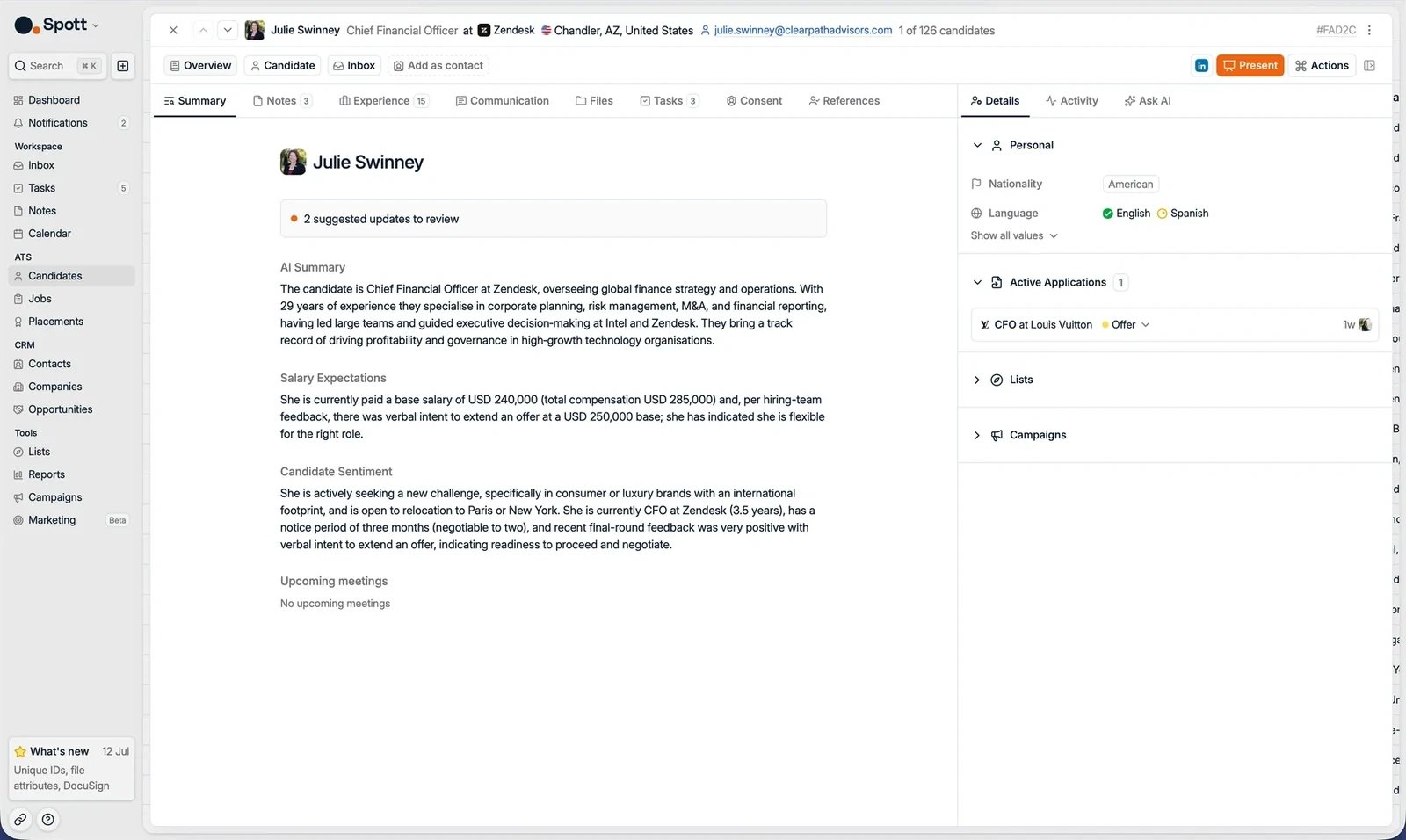
Die Kopfzeile zeigt Name, Position, Unternehmen und Kontaktdaten des Kandidaten. Darunter
ist das Profil in drei Tabs gegliedert:
* **Overview**: alle Informationen zur Person.
* **Candidate**: Bewerbungen, Vermittlungen und Matching. Siehe
[Bewerbungen verfolgen](/de/docs/candidates/candidate-applications).
* **Inbox**: der vollständige Nachrichtenverlauf über alle Kanäle.
 ## Schnellaktionen
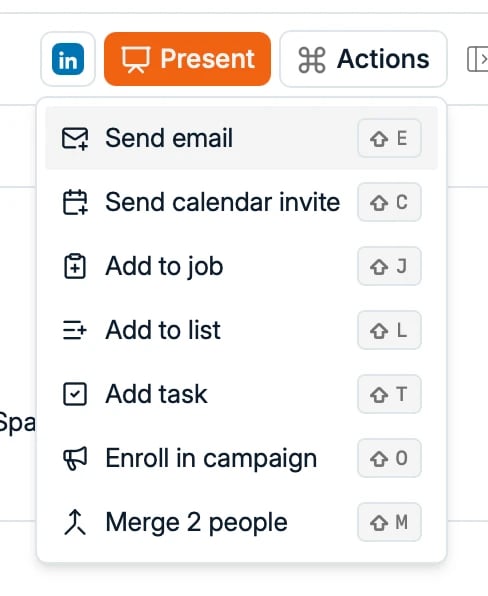
Oben rechts im Profil finden Sie:
* Das **LinkedIn-Profil** des Kandidaten.
* **Present**, um den Kandidaten bei einem Kunden vorzustellen.
* Das Menü **Actions**: eine E-Mail senden, eine Kalendereinladung verschicken, zu einer
Stelle hinzufügen, zu einer Liste hinzufügen, eine Aufgabe anlegen, eine Notiz
hinzufügen, in eine Kampagne aufnehmen oder zwei Personen zusammenführen.
## Schnellaktionen
Oben rechts im Profil finden Sie:
* Das **LinkedIn-Profil** des Kandidaten.
* **Present**, um den Kandidaten bei einem Kunden vorzustellen.
* Das Menü **Actions**: eine E-Mail senden, eine Kalendereinladung verschicken, zu einer
Stelle hinzufügen, zu einer Liste hinzufügen, eine Aufgabe anlegen, eine Notiz
hinzufügen, in eine Kampagne aufnehmen oder zwei Personen zusammenführen.
 ## Der Tab Overview
Der Tab Overview hat links eine Reihe von Untertabs und rechts einen Seitenbereich.
### Zusammenfassung
Ihr Ausgangspunkt. Auf Basis des gesamten Profils zeigt Spott:
* **Vorgeschlagene Feldaktualisierungen** aus jüngsten Anrufen, Terminen und Notizen. Sie
können jede einzeln annehmen oder verwerfen.
* Eine kurze **KI-Zusammenfassung** des Kandidaten.
* **Gehaltsvorstellungen**.
* Die **Stimmung des Kandidaten**, abgeleitet aus den jüngsten Gesprächen.
* **Vorgeschlagene Aufgaben** aus jüngsten Anrufen, Terminen und Notizen. Fahren Sie mit
der Maus über eine Aufgabe, um zu sehen, warum sie vorgeschlagen wurde und woher sie
stammt, und nehmen Sie sie dann in Ihre Aufgabenliste auf oder verwerfen Sie sie.
* **Anstehende Termine**.
## Der Tab Overview
Der Tab Overview hat links eine Reihe von Untertabs und rechts einen Seitenbereich.
### Zusammenfassung
Ihr Ausgangspunkt. Auf Basis des gesamten Profils zeigt Spott:
* **Vorgeschlagene Feldaktualisierungen** aus jüngsten Anrufen, Terminen und Notizen. Sie
können jede einzeln annehmen oder verwerfen.
* Eine kurze **KI-Zusammenfassung** des Kandidaten.
* **Gehaltsvorstellungen**.
* Die **Stimmung des Kandidaten**, abgeleitet aus den jüngsten Gesprächen.
* **Vorgeschlagene Aufgaben** aus jüngsten Anrufen, Terminen und Notizen. Fahren Sie mit
der Maus über eine Aufgabe, um zu sehen, warum sie vorgeschlagen wurde und woher sie
stammt, und nehmen Sie sie dann in Ihre Aufgabenliste auf oder verwerfen Sie sie.
* **Anstehende Termine**.
 ### Notizen
Legen Sie Notizen zum Kandidaten oder zu einer seiner Bewerbungen an und verfolgen Sie
sie. Mit aktiviertem Spott Notetaker werden Termine automatisch transkribiert und in einer
Notiz zusammengefasst. Notizen dienen außerdem als Kontext für die KI-Funktionen.
Notizen und E-Mails lassen sich **andocken**: Sie öffnen sich in einem schwebenden
Fenster, das sichtbar bleibt, während Sie sich durch den Rest des Profils bewegen. So
notieren Sie etwas, während Sie den Lebenslauf lesen oder die bisherige Kommunikation
durchgehen.
### Erfahrung
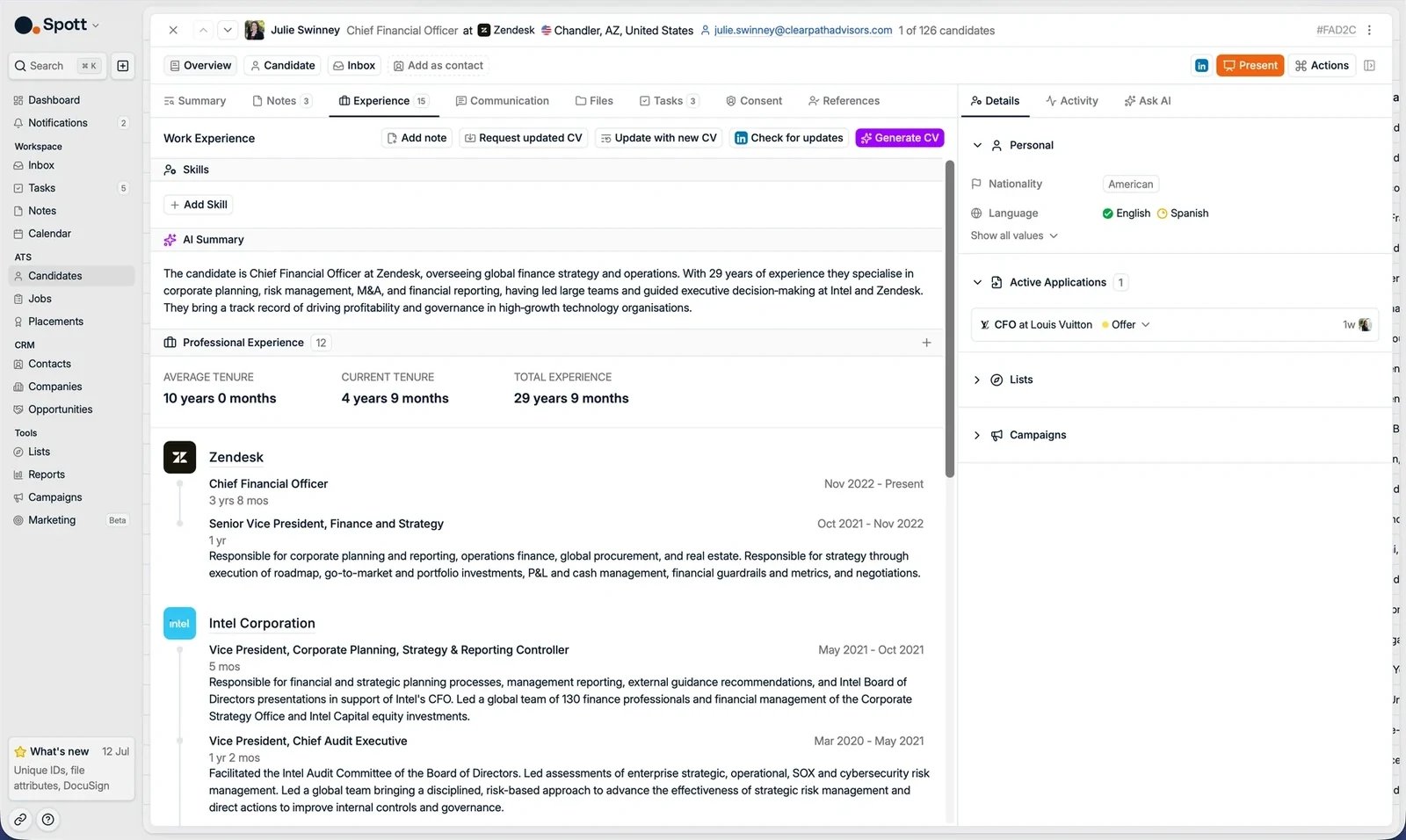
Kenntnisse, Berufserfahrung und Ausbildung des Kandidaten, mit Statistiken zur
Verweildauer. Diese Angaben können Sie manuell erfassen, aus einem Lebenslauf auslesen
lassen oder mit der Chrome-Erweiterung aus LinkedIn importieren.
Wenn zum Kandidaten ein Lebenslauf hinterlegt ist, erscheint oben links auf dem Tab der
Schalter **Latest CV**. Aktivieren Sie ihn, um statt des ausgelesenen Profils das
Lebenslaufdokument selbst zu lesen, ohne den Datensatz zu verlassen.
### Notizen
Legen Sie Notizen zum Kandidaten oder zu einer seiner Bewerbungen an und verfolgen Sie
sie. Mit aktiviertem Spott Notetaker werden Termine automatisch transkribiert und in einer
Notiz zusammengefasst. Notizen dienen außerdem als Kontext für die KI-Funktionen.
Notizen und E-Mails lassen sich **andocken**: Sie öffnen sich in einem schwebenden
Fenster, das sichtbar bleibt, während Sie sich durch den Rest des Profils bewegen. So
notieren Sie etwas, während Sie den Lebenslauf lesen oder die bisherige Kommunikation
durchgehen.
### Erfahrung
Kenntnisse, Berufserfahrung und Ausbildung des Kandidaten, mit Statistiken zur
Verweildauer. Diese Angaben können Sie manuell erfassen, aus einem Lebenslauf auslesen
lassen oder mit der Chrome-Erweiterung aus LinkedIn importieren.
Wenn zum Kandidaten ein Lebenslauf hinterlegt ist, erscheint oben links auf dem Tab der
Schalter **Latest CV**. Aktivieren Sie ihn, um statt des ausgelesenen Profils das
Lebenslaufdokument selbst zu lesen, ohne den Datensatz zu verlassen.

 Die Unternehmensnamen in der Berufserfahrung sind anklickbar. Ein Klick öffnet eine
Vorschau des Arbeitgebers mit Beschreibung, Branche, Mitarbeiterzahl im Zeitverlauf,
Finanzierungsrunden und den Mitarbeitenden, die Sie bereits in Spott haben. Aus dieser
Vorschau heraus können Sie mit **Add as company** das Unternehmen als Kundendatensatz
anlegen, praktisch, wenn sich der aktuelle Arbeitgeber eines Kandidaten als Interessent
entpuppt. Siehe
[ein Unternehmen anlegen](/de/docs/companies/adding-a-company#aus-einer-unternehmensvorschau).
Die Schaltflächen oben halten das Profil aktuell:
* **Add note**: eine Notiz festhalten, ohne den Tab zu verlassen.
* **Request updated CV**: dem Kandidaten einen Link schicken, über den er seinen aktuellen
Lebenslauf hochlädt.
* **Update with new CV**: selbst einen neueren Lebenslauf hochladen. Spott vergleicht ihn
mit dem Profil und übernimmt nur, was sich geändert hat.
* **Check for updates**: das Profil aus LinkedIn auffrischen.
* **Generate CV**: einen [formatierten Lebenslauf](/de/docs/candidates/client-documents) in
der Vorlage Ihrer Agentur erstellen.
Mehr dazu unter
[ein Kandidatenprofil aktualisieren](/de/docs/candidates/update-profile-from-cv).
### Kommunikation
Ihr Nachrichtenverlauf mit dem Kandidaten über **E-Mail**, **verknüpfte E-Mails**,
**WhatsApp** und [**SMS**](/de/docs/inbox/sms), samt der Möglichkeit, direkt aus dem Profil
heraus zu antworten. Die Kanäle stehen links untereinander, getrennt nach denen des
Workspace und Ihren persönlichen.
Die Unternehmensnamen in der Berufserfahrung sind anklickbar. Ein Klick öffnet eine
Vorschau des Arbeitgebers mit Beschreibung, Branche, Mitarbeiterzahl im Zeitverlauf,
Finanzierungsrunden und den Mitarbeitenden, die Sie bereits in Spott haben. Aus dieser
Vorschau heraus können Sie mit **Add as company** das Unternehmen als Kundendatensatz
anlegen, praktisch, wenn sich der aktuelle Arbeitgeber eines Kandidaten als Interessent
entpuppt. Siehe
[ein Unternehmen anlegen](/de/docs/companies/adding-a-company#aus-einer-unternehmensvorschau).
Die Schaltflächen oben halten das Profil aktuell:
* **Add note**: eine Notiz festhalten, ohne den Tab zu verlassen.
* **Request updated CV**: dem Kandidaten einen Link schicken, über den er seinen aktuellen
Lebenslauf hochlädt.
* **Update with new CV**: selbst einen neueren Lebenslauf hochladen. Spott vergleicht ihn
mit dem Profil und übernimmt nur, was sich geändert hat.
* **Check for updates**: das Profil aus LinkedIn auffrischen.
* **Generate CV**: einen [formatierten Lebenslauf](/de/docs/candidates/client-documents) in
der Vorlage Ihrer Agentur erstellen.
Mehr dazu unter
[ein Kandidatenprofil aktualisieren](/de/docs/candidates/update-profile-from-cv).
### Kommunikation
Ihr Nachrichtenverlauf mit dem Kandidaten über **E-Mail**, **verknüpfte E-Mails**,
**WhatsApp** und [**SMS**](/de/docs/inbox/sms), samt der Möglichkeit, direkt aus dem Profil
heraus zu antworten. Die Kanäle stehen links untereinander, getrennt nach denen des
Workspace und Ihren persönlichen.
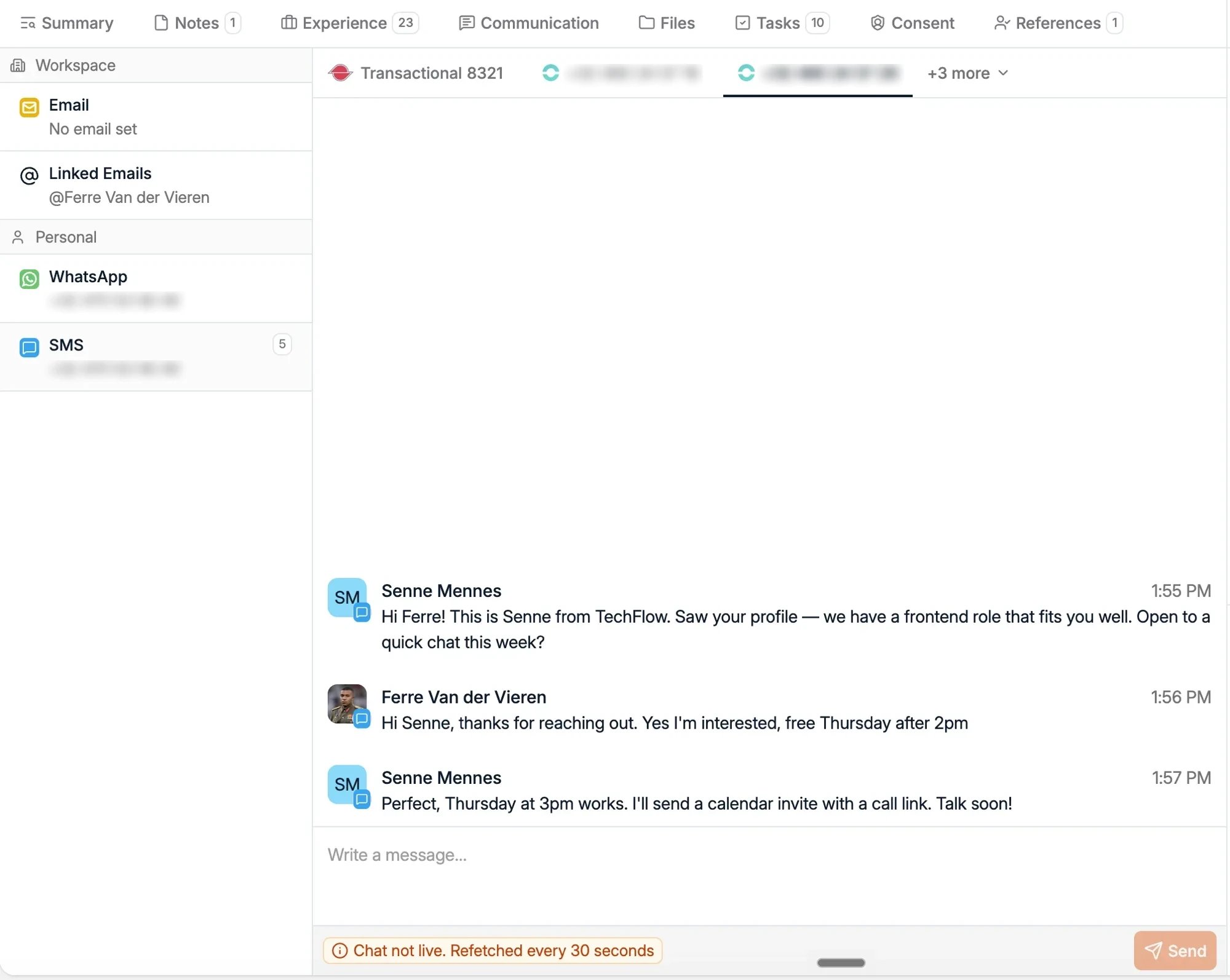 Die Synchronisation läuft in beide Richtungen. Auch außerhalb von Spott gesendete
Nachrichten erscheinen hier, und umgekehrt. Die Vollbildversion öffnen Sie über den Tab
**Inbox**.
### Dateien
Die Dateien zum Kandidaten, etwa sein Lebenslauf. Klicken Sie auf die drei Punkte neben
einem Lebenslauf, um einen **formatierten Lebenslauf zu erzeugen**, damit jeder
Lebenslauf, den Sie mit Kunden teilen, derselben
[Vorlage](/de/docs/candidates/client-documents) folgt.
### Aufgaben
Anschlussaufgaben zu diesem Kandidaten. Weisen Sie sie sich selbst oder Kolleginnen und
Kollegen zu, setzen Sie Fälligkeitsdaten und verfolgen Sie die Erledigung.
### Einwilligungen
Verfolgen Sie die **Einwilligungen** des Kandidaten (DSGVO und andere
Compliance-Anforderungen, mit Art, Quelle und Gültigkeitsdauer) sowie **Marketing-Opt-outs**,
um ihn von Marketing-E-Mails auszunehmen.
Dieser Untertab erscheint, wenn die Einwilligungsverwaltung für Ihren Workspace aktiviert
ist. Siehe [Einwilligungen verwalten](/de/docs/settings/gdpr-consent).
### Referenzen
Erfassen Sie Referenzen zum Kandidaten und ergänzen Sie Kommentare je Referenz.
## Der Seitenbereich
### Details
Alle Felder des Kandidaten: Kontaktdaten, Ort, Sprachen, Verfügbarkeit,
Gehaltsvorstellung und alle benutzerdefinierten Felder Ihres Workspace. Klicken Sie auf
**Show all values**, um jedes Feld zu sehen.
Die Synchronisation läuft in beide Richtungen. Auch außerhalb von Spott gesendete
Nachrichten erscheinen hier, und umgekehrt. Die Vollbildversion öffnen Sie über den Tab
**Inbox**.
### Dateien
Die Dateien zum Kandidaten, etwa sein Lebenslauf. Klicken Sie auf die drei Punkte neben
einem Lebenslauf, um einen **formatierten Lebenslauf zu erzeugen**, damit jeder
Lebenslauf, den Sie mit Kunden teilen, derselben
[Vorlage](/de/docs/candidates/client-documents) folgt.
### Aufgaben
Anschlussaufgaben zu diesem Kandidaten. Weisen Sie sie sich selbst oder Kolleginnen und
Kollegen zu, setzen Sie Fälligkeitsdaten und verfolgen Sie die Erledigung.
### Einwilligungen
Verfolgen Sie die **Einwilligungen** des Kandidaten (DSGVO und andere
Compliance-Anforderungen, mit Art, Quelle und Gültigkeitsdauer) sowie **Marketing-Opt-outs**,
um ihn von Marketing-E-Mails auszunehmen.
Dieser Untertab erscheint, wenn die Einwilligungsverwaltung für Ihren Workspace aktiviert
ist. Siehe [Einwilligungen verwalten](/de/docs/settings/gdpr-consent).
### Referenzen
Erfassen Sie Referenzen zum Kandidaten und ergänzen Sie Kommentare je Referenz.
## Der Seitenbereich
### Details
Alle Felder des Kandidaten: Kontaktdaten, Ort, Sprachen, Verfügbarkeit,
Gehaltsvorstellung und alle benutzerdefinierten Felder Ihres Workspace. Klicken Sie auf
**Show all values**, um jedes Feld zu sehen.
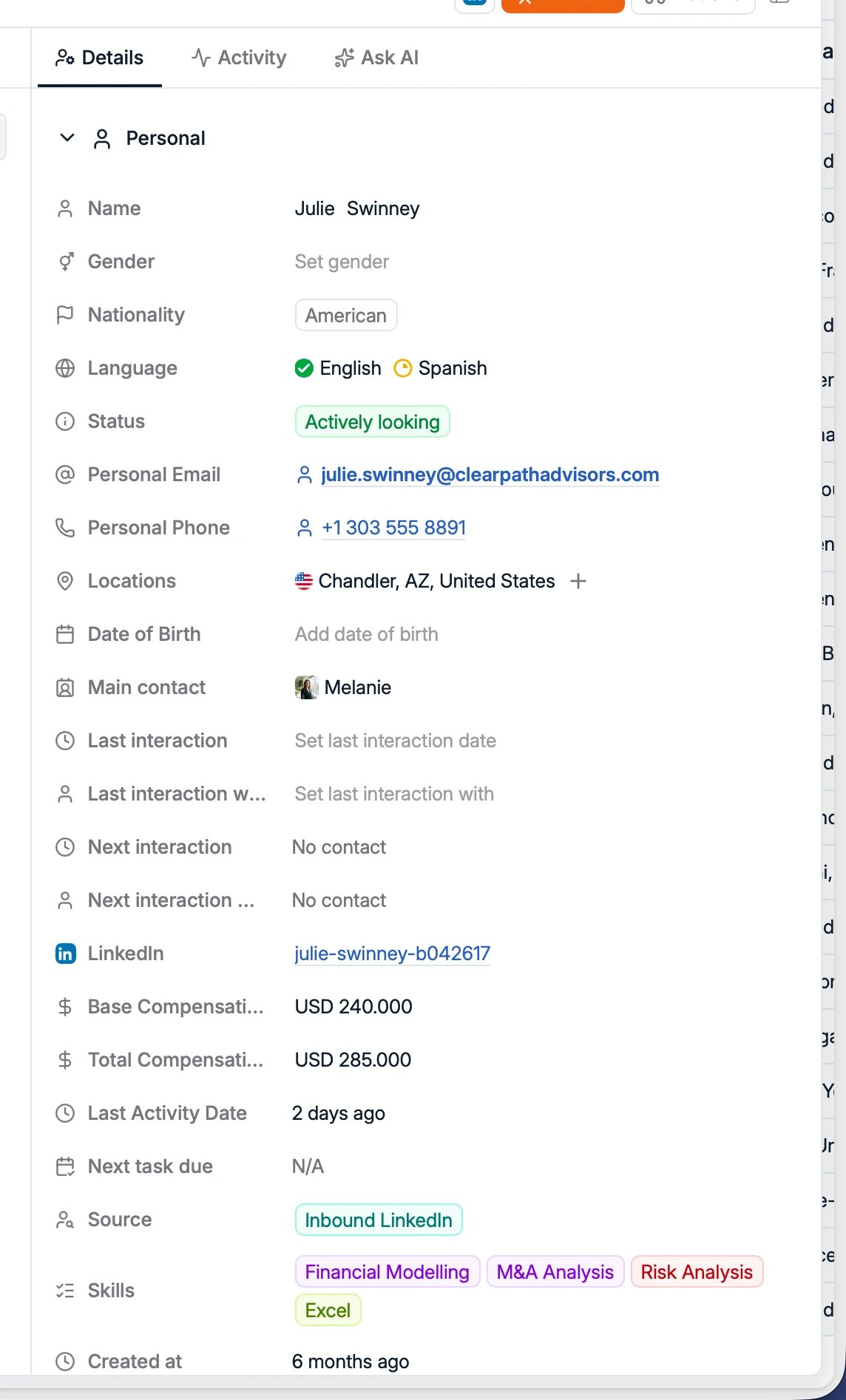 Wie beim Untertab Experience können diese Werte manuell erfasst, aus einem Lebenslauf
ausgelesen oder aus LinkedIn importiert werden. In den Settings legen Sie neue Felder an,
ändern ihre Reihenfolge und bestimmen, welche standardmäßig sichtbar sind. Siehe
[benutzerdefinierte Attribute anlegen](/de/docs/settings/customizing-candidate-profiles).
### Aktivität
Eine Chronik von allem, was am Datensatz passiert ist, mit der Person hinter jeder
Änderung. Sie umfasst **Aktualisierungen** von Attributen, **Notizen**, **Aufgaben**,
**Termine**, **E-Mails und Nachrichten**, **Anrufe**, **Bewerbungen** (einschließlich
Phasenwechseln) und **Kontakte**.
Über die Schaltfläche **Filters** oben in der Chronik wählen Sie, welche dieser
Ereignistypen sichtbar sind.
Wie beim Untertab Experience können diese Werte manuell erfasst, aus einem Lebenslauf
ausgelesen oder aus LinkedIn importiert werden. In den Settings legen Sie neue Felder an,
ändern ihre Reihenfolge und bestimmen, welche standardmäßig sichtbar sind. Siehe
[benutzerdefinierte Attribute anlegen](/de/docs/settings/customizing-candidate-profiles).
### Aktivität
Eine Chronik von allem, was am Datensatz passiert ist, mit der Person hinter jeder
Änderung. Sie umfasst **Aktualisierungen** von Attributen, **Notizen**, **Aufgaben**,
**Termine**, **E-Mails und Nachrichten**, **Anrufe**, **Bewerbungen** (einschließlich
Phasenwechseln) und **Kontakte**.
Über die Schaltfläche **Filters** oben in der Chronik wählen Sie, welche dieser
Ereignistypen sichtbar sind.
 ### Die KI fragen
Ein persönlicher Agent, der das gesamte Profil kennt: Angaben, Berufserfahrung, Notizen,
E-Mails und Bewerbungen. Fragen Sie ihn zum Beispiel:
* "Fasse die Situation bei diesem Kandidaten zusammen."
* "Gib mir einen Überblick über die Bewerbungen."
* "Was sollte ich als Nächstes mit diesem Kandidaten tun?"
## Häufige Fragen
* **Keine Duplikate.** Eine E-Mail-Adresse, eine Telefonnummer oder eine LinkedIn-URL kann
in der gesamten Datenbank nur zu einer Person gehören. Passt ein Lebenslauf oder ein
Import zu einer vorhandenen Person, aktualisiert Spott diese Person, statt eine Kopie
anzulegen.
* **Telefonnummern im internationalen Format** (zum Beispiel `+32...`). Spott prüft das
bei der Eingabe. So bleiben Dublettenerkennung, Anreicherung und Telefonie-Integrationen
zuverlässig.
* **Sie wollen wissen, zu wem ein Merkmal gehört?** Fügen Sie die E-Mail-Adresse oder
Telefonnummer in die globale Suche ein (`⌘K` / `Ctrl+K`), um die zugehörige Person zu
finden.
* **Das Feld Source** hält fest, woher ein Kandidat stammt, nicht seinen aktuellen Status,
und lässt sich nicht bearbeiten.
* **Jemanden als tabu kennzeichnen** geht über den **Status** des Kandidaten, der **Do not
contact** und **Do not poach** anbietet. Die Statusliste ist fest vorgegeben. Wenn Sie
eigene Werte brauchen, legen Sie ein
[benutzerdefiniertes Attribut](/de/docs/settings/customizing-candidate-profiles) an und
nutzen Sie dieses.
* **Inline-Änderungen brauchen Enter.** Wenn Sie eine E-Mail-Adresse oder Telefonnummer
direkt im Feld ändern, bestätigen Sie mit Enter. Klicken Sie daneben, wird die Eingabe
verworfen, was sich anfühlt, als würde das Feld nicht speichern.
* **Das Massenlöschen** verarbeitet bis zu 1.000 Kandidaten auf einmal.
* **Ihre eigene Anmelde-E-Mail-Adresse** können Sie nicht auf einem Kandidatendatensatz
verwenden.
* **Profilfotos** lassen sich auf einem Kandidatenprofil manuell hochladen.
* **WhatsApp auf dem Tab Communication bleibt pro Benutzer privat**, die WhatsApp-Verläufe
einer Kollegin sind für den Rest des Teams also nicht sichtbar.
* **Nummern müssen im internationalen Format vorliegen** (zum Beispiel `+32...`), damit
Anrufe und [SMS](/de/docs/inbox/sms) dem Kandidaten zugeordnet werden können.
**Kandidaten verwalten** im Leitfaden Get Onboarded. Eine Tour durch den gesamten Datensatz: einen Kandidaten finden, lesen, pflegen und vorstellen.
### Die KI fragen
Ein persönlicher Agent, der das gesamte Profil kennt: Angaben, Berufserfahrung, Notizen,
E-Mails und Bewerbungen. Fragen Sie ihn zum Beispiel:
* "Fasse die Situation bei diesem Kandidaten zusammen."
* "Gib mir einen Überblick über die Bewerbungen."
* "Was sollte ich als Nächstes mit diesem Kandidaten tun?"
## Häufige Fragen
* **Keine Duplikate.** Eine E-Mail-Adresse, eine Telefonnummer oder eine LinkedIn-URL kann
in der gesamten Datenbank nur zu einer Person gehören. Passt ein Lebenslauf oder ein
Import zu einer vorhandenen Person, aktualisiert Spott diese Person, statt eine Kopie
anzulegen.
* **Telefonnummern im internationalen Format** (zum Beispiel `+32...`). Spott prüft das
bei der Eingabe. So bleiben Dublettenerkennung, Anreicherung und Telefonie-Integrationen
zuverlässig.
* **Sie wollen wissen, zu wem ein Merkmal gehört?** Fügen Sie die E-Mail-Adresse oder
Telefonnummer in die globale Suche ein (`⌘K` / `Ctrl+K`), um die zugehörige Person zu
finden.
* **Das Feld Source** hält fest, woher ein Kandidat stammt, nicht seinen aktuellen Status,
und lässt sich nicht bearbeiten.
* **Jemanden als tabu kennzeichnen** geht über den **Status** des Kandidaten, der **Do not
contact** und **Do not poach** anbietet. Die Statusliste ist fest vorgegeben. Wenn Sie
eigene Werte brauchen, legen Sie ein
[benutzerdefiniertes Attribut](/de/docs/settings/customizing-candidate-profiles) an und
nutzen Sie dieses.
* **Inline-Änderungen brauchen Enter.** Wenn Sie eine E-Mail-Adresse oder Telefonnummer
direkt im Feld ändern, bestätigen Sie mit Enter. Klicken Sie daneben, wird die Eingabe
verworfen, was sich anfühlt, als würde das Feld nicht speichern.
* **Das Massenlöschen** verarbeitet bis zu 1.000 Kandidaten auf einmal.
* **Ihre eigene Anmelde-E-Mail-Adresse** können Sie nicht auf einem Kandidatendatensatz
verwenden.
* **Profilfotos** lassen sich auf einem Kandidatenprofil manuell hochladen.
* **WhatsApp auf dem Tab Communication bleibt pro Benutzer privat**, die WhatsApp-Verläufe
einer Kollegin sind für den Rest des Teams also nicht sichtbar.
* **Nummern müssen im internationalen Format vorliegen** (zum Beispiel `+32...`), damit
Anrufe und [SMS](/de/docs/inbox/sms) dem Kandidaten zugeordnet werden können.
**Kandidaten verwalten** im Leitfaden Get Onboarded. Eine Tour durch den gesamten Datensatz: einen Kandidaten finden, lesen, pflegen und vorstellen.