> ## Documentation Index
> Fetch the complete documentation index at: https://docs.spott.io/llms.txt
> Use this file to discover all available pages before exploring further.
# Interview-Scorecards
> Bewerten Sie Kandidaten anhand der Kriterien einer Stelle, manuell oder per KI, und halten Sie Interviewfeedback strukturiert und vergleichbar fest.
Eine **Scorecard** bewertet einen Kandidaten anhand der Anforderungen der Stelle, auf die
er sich beworben hat. Sie gibt Ihrem Team eine einheitliche Grundlage, um Kandidaten zu
vergleichen und strukturiertes Interviewfeedback an einer Stelle festzuhalten.
## Zuerst die Scorecard-Vorlage anlegen
Scorecards basieren auf einer Vorlage, die zur Stelle gehört: der Kriterienliste im
Bereich **Scorecard** auf dem Tab **Overview** der Stelle. Legen Sie diese Liste dort an,
bevor Sie Kandidaten bewerten, entweder von Hand über die Quick Action **Edit Scorecard**
oder indem Sie die KI mit **Regenerate Scorecard** eine Liste aus den Sourcing-Kriterien
der Stelle erstellen lassen.
 ## Eine Scorecard hinzufügen
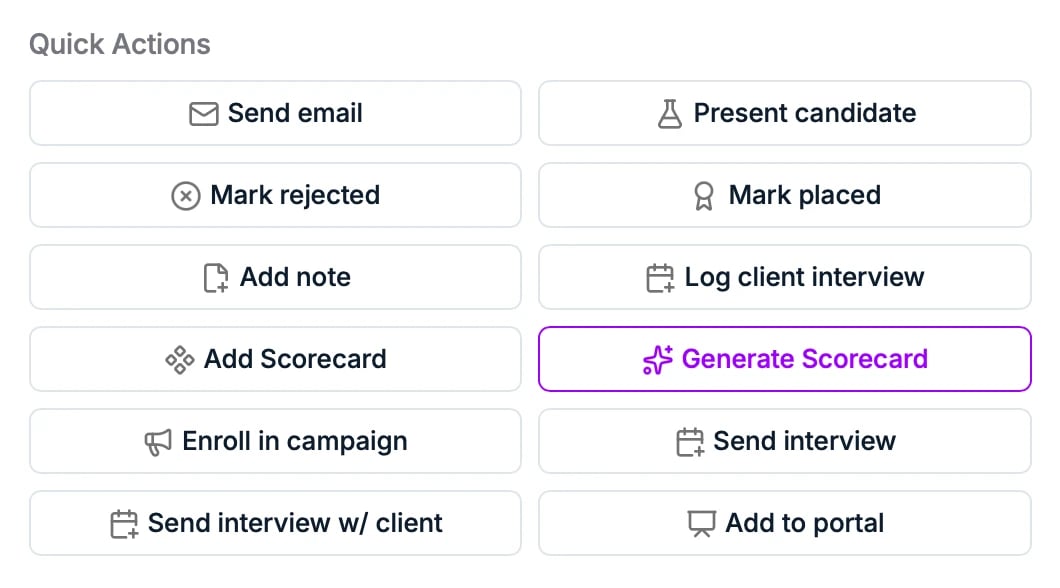
Öffnen Sie aus der Bewerbung eines Kandidaten heraus die **Quick Actions** und wählen Sie:
* **Add Scorecard**, um eine Scorecard anzulegen, die Sie selbst ausfüllen, oder
* **Generate Scorecard**, um sie zuerst von der KI ausfüllen zu lassen.
## Eine Scorecard hinzufügen
Öffnen Sie aus der Bewerbung eines Kandidaten heraus die **Quick Actions** und wählen Sie:
* **Add Scorecard**, um eine Scorecard anzulegen, die Sie selbst ausfüllen, oder
* **Generate Scorecard**, um sie zuerst von der KI ausfüllen zu lassen.
 ## Eine Scorecard per KI erzeugen
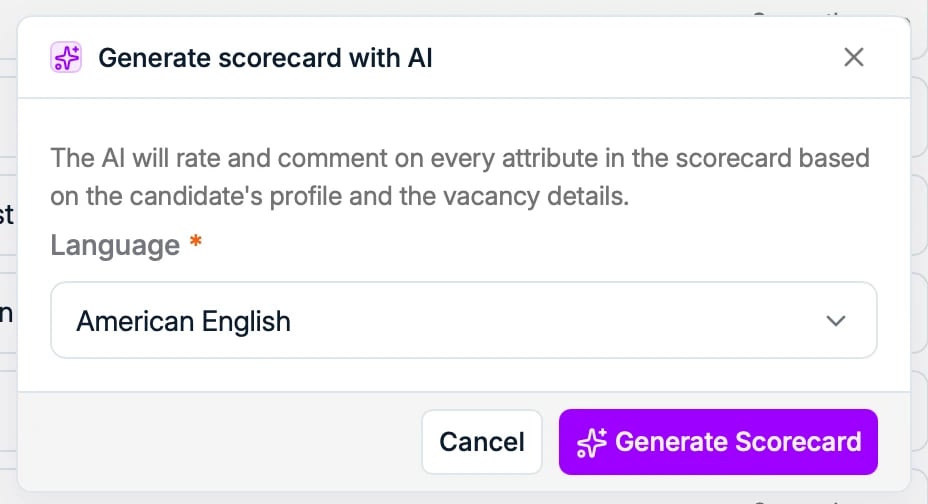
**Generate Scorecard** öffnet einen Dialog, in dem Sie eine **Sprache** wählen. Die KI
bewertet und kommentiert anschließend jedes Attribut der Scorecard auf Basis des
Kandidatenprofils und der Details der Vakanz.
## Eine Scorecard per KI erzeugen
**Generate Scorecard** öffnet einen Dialog, in dem Sie eine **Sprache** wählen. Die KI
bewertet und kommentiert anschließend jedes Attribut der Scorecard auf Basis des
Kandidatenprofils und der Details der Vakanz.
 ## Eine Scorecard lesen und bearbeiten
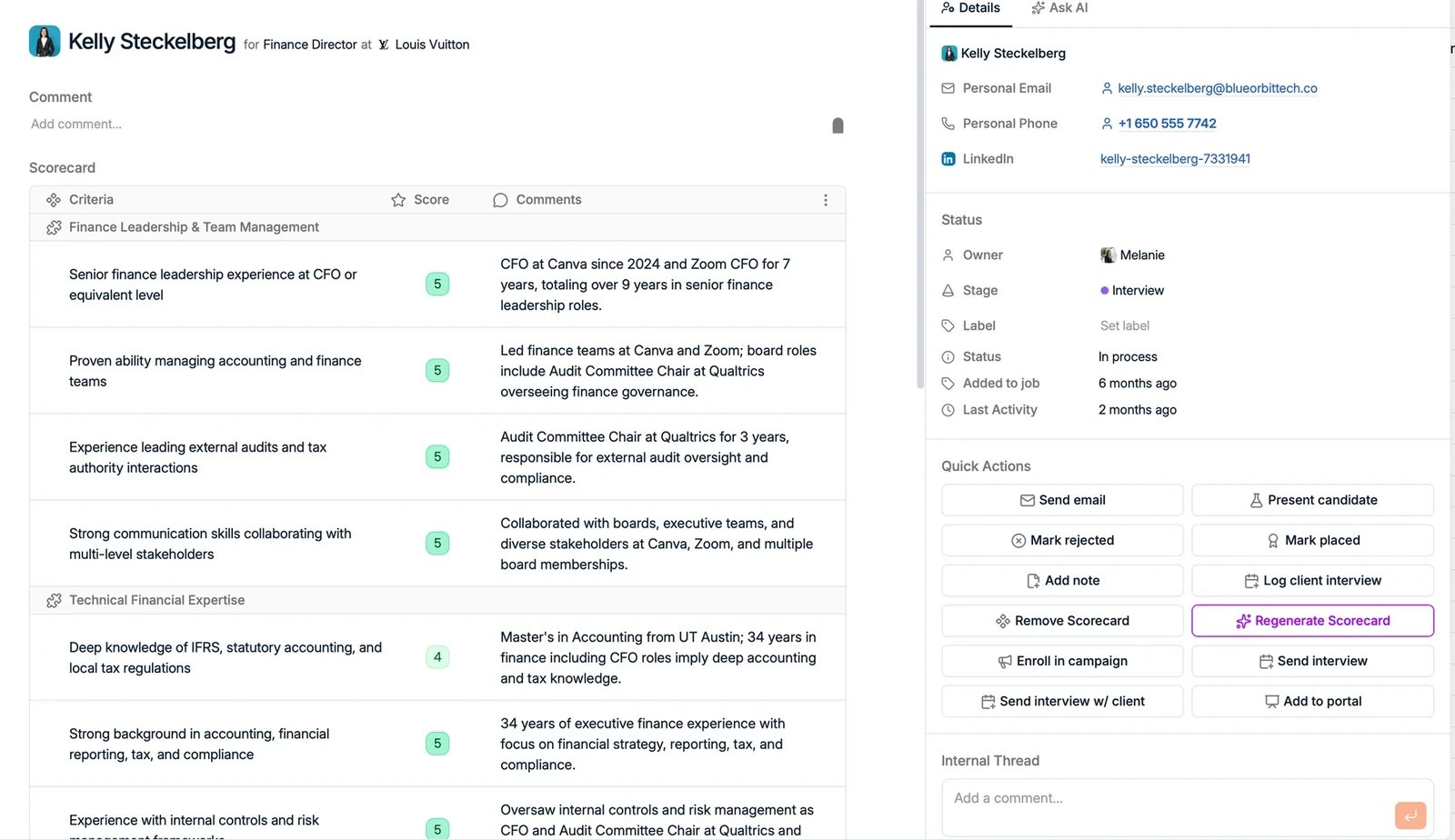
Die Scorecard ist eine Tabelle mit drei Spalten:
* **Criteria**: die Anforderungen aus der Stelle, etwa "Mindestens 5 Jahre Erfahrung im
B2B-Vertrieb".
* **Score**: eine farblich abgestufte Bewertung, wie gut der Kandidat das jeweilige
Kriterium erfüllt.
* **Comments**: die Begründung hinter jeder Bewertung.
Von der KI erzeugte Bewertungen und Kommentare sind ein Ausgangspunkt. Sie können jede
Bewertung und jeden Kommentar bearbeiten, einen Kommentar leer lassen und oben in der
Scorecard einen übergreifenden **Comment** aus Ihrem eigenen Interview ergänzen.
## Eine Scorecard lesen und bearbeiten
Die Scorecard ist eine Tabelle mit drei Spalten:
* **Criteria**: die Anforderungen aus der Stelle, etwa "Mindestens 5 Jahre Erfahrung im
B2B-Vertrieb".
* **Score**: eine farblich abgestufte Bewertung, wie gut der Kandidat das jeweilige
Kriterium erfüllt.
* **Comments**: die Begründung hinter jeder Bewertung.
Von der KI erzeugte Bewertungen und Kommentare sind ein Ausgangspunkt. Sie können jede
Bewertung und jeden Kommentar bearbeiten, einen Kommentar leer lassen und oben in der
Scorecard einen übergreifenden **Comment** aus Ihrem eigenen Interview ergänzen.
 Alle weiteren Stellen, an denen Spott KI einsetzt, finden Sie unter [KI in Spott](/de/docs/get-started/ai-in-spott).