> ## Documentation Index
> Fetch the complete documentation index at: https://docs.spott.io/llms.txt
> Use this file to discover all available pages before exploring further.
# Kontaktanreicherung
> Reichern Sie Kandidaten- und Kontaktprofile mit der Enrichment-Engine von Spott automatisch um E-Mail-Adressen und Telefonnummern an.
 Enrichment in Spott vervollständigt Kandidaten- und Kontaktprofile, indem es fehlende
E-Mail-Adressen, Telefonnummern und LinkedIn-URLs automatisch findet oder ein Profil aus
LinkedIn aktualisiert.
Spott arbeitet dabei nach dem **Wasserfallprinzip**: mehrere Datenanbieter werden
nacheinander abgefragt, bis Daten gefunden sind oder alle Quellen ausgeschöpft wurden. Das
maximiert Genauigkeit und Trefferquote.
Enrichment verbraucht Credits, und Credits werden nur bei erfolgreicher Anreicherung
abgezogen. Die Preise pro Credit finden Sie auf der Seite **Billing** in den Settings.
## Profile Enrichment aktivieren
1. Gehen Sie zu **Settings → Features**.
2. Aktivieren Sie im Bereich Enrichment den Schalter **Enable Profile Enrichment**, damit
Kandidaten und Kontakte angereichert werden können.
Enrichment in Spott vervollständigt Kandidaten- und Kontaktprofile, indem es fehlende
E-Mail-Adressen, Telefonnummern und LinkedIn-URLs automatisch findet oder ein Profil aus
LinkedIn aktualisiert.
Spott arbeitet dabei nach dem **Wasserfallprinzip**: mehrere Datenanbieter werden
nacheinander abgefragt, bis Daten gefunden sind oder alle Quellen ausgeschöpft wurden. Das
maximiert Genauigkeit und Trefferquote.
Enrichment verbraucht Credits, und Credits werden nur bei erfolgreicher Anreicherung
abgezogen. Die Preise pro Credit finden Sie auf der Seite **Billing** in den Settings.
## Profile Enrichment aktivieren
1. Gehen Sie zu **Settings → Features**.
2. Aktivieren Sie im Bereich Enrichment den Schalter **Enable Profile Enrichment**, damit
Kandidaten und Kontakte angereichert werden können.
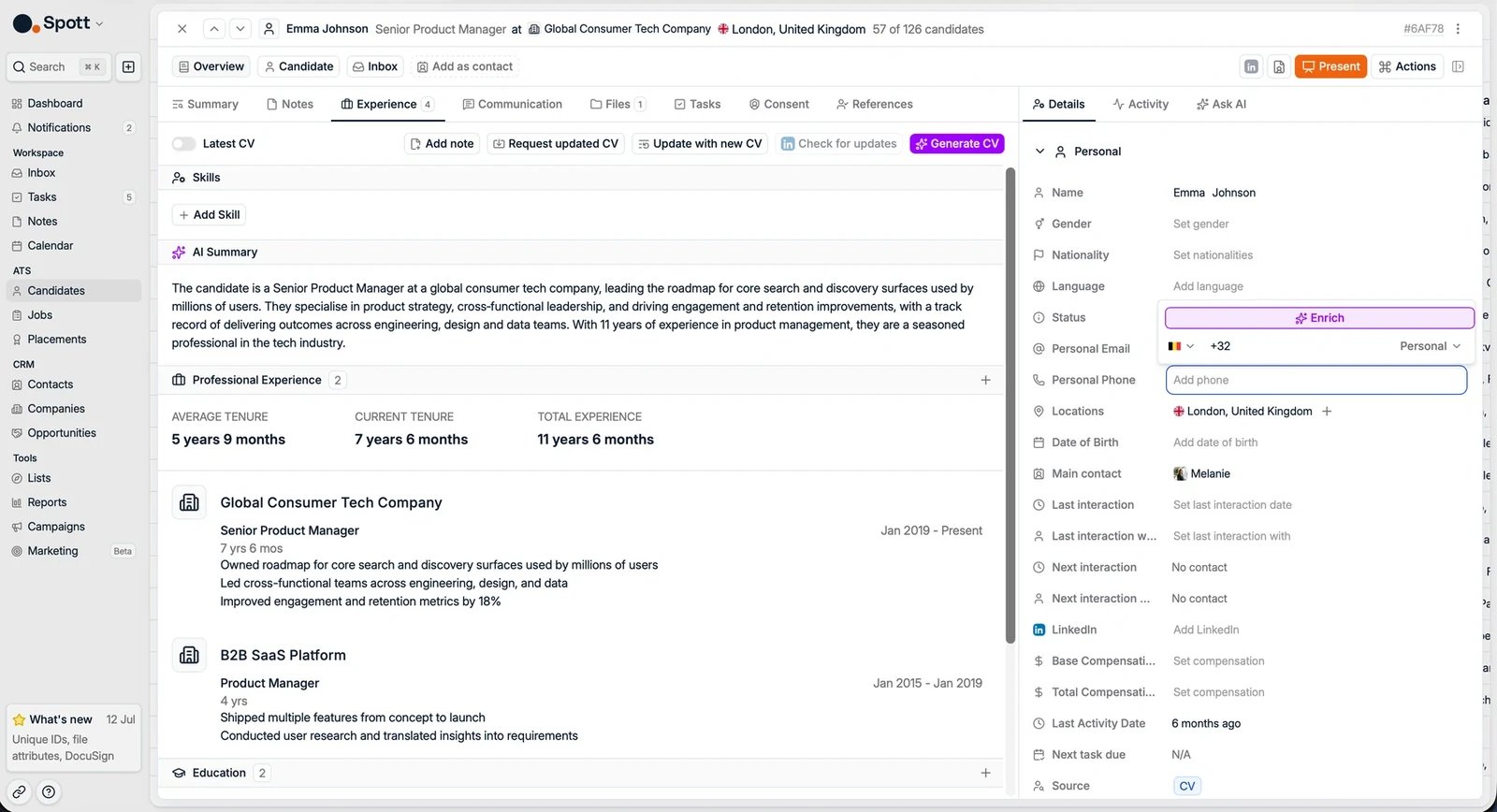
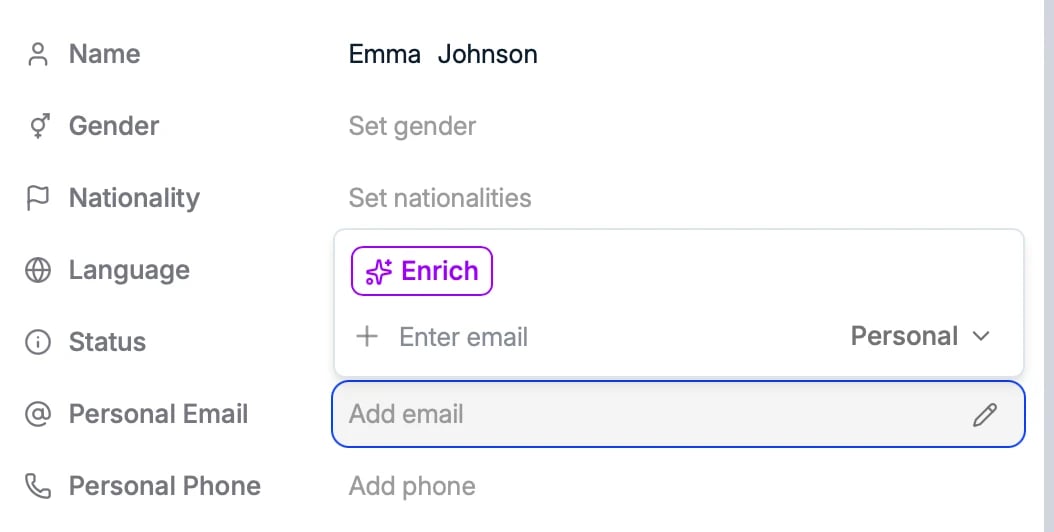
 ## E-Mail, Telefonnummer oder LinkedIn-URL anreichern
Sie können Profile direkt bei Kandidaten und bei Kontakten anreichern:
1. Öffnen Sie ein Kandidaten- oder Kontaktprofil.
2. Klicken Sie in ein leeres Feld für **E-Mail** oder **Telefonnummer**.
3. Klicken Sie auf die violette Schaltfläche **Enrich**, die daraufhin erscheint.
4. Spott versucht, das ausgewählte Feld anzureichern.
## E-Mail, Telefonnummer oder LinkedIn-URL anreichern
Sie können Profile direkt bei Kandidaten und bei Kontakten anreichern:
1. Öffnen Sie ein Kandidaten- oder Kontaktprofil.
2. Klicken Sie in ein leeres Feld für **E-Mail** oder **Telefonnummer**.
3. Klicken Sie auf die violette Schaltfläche **Enrich**, die daraufhin erscheint.
4. Spott versucht, das ausgewählte Feld anzureichern.
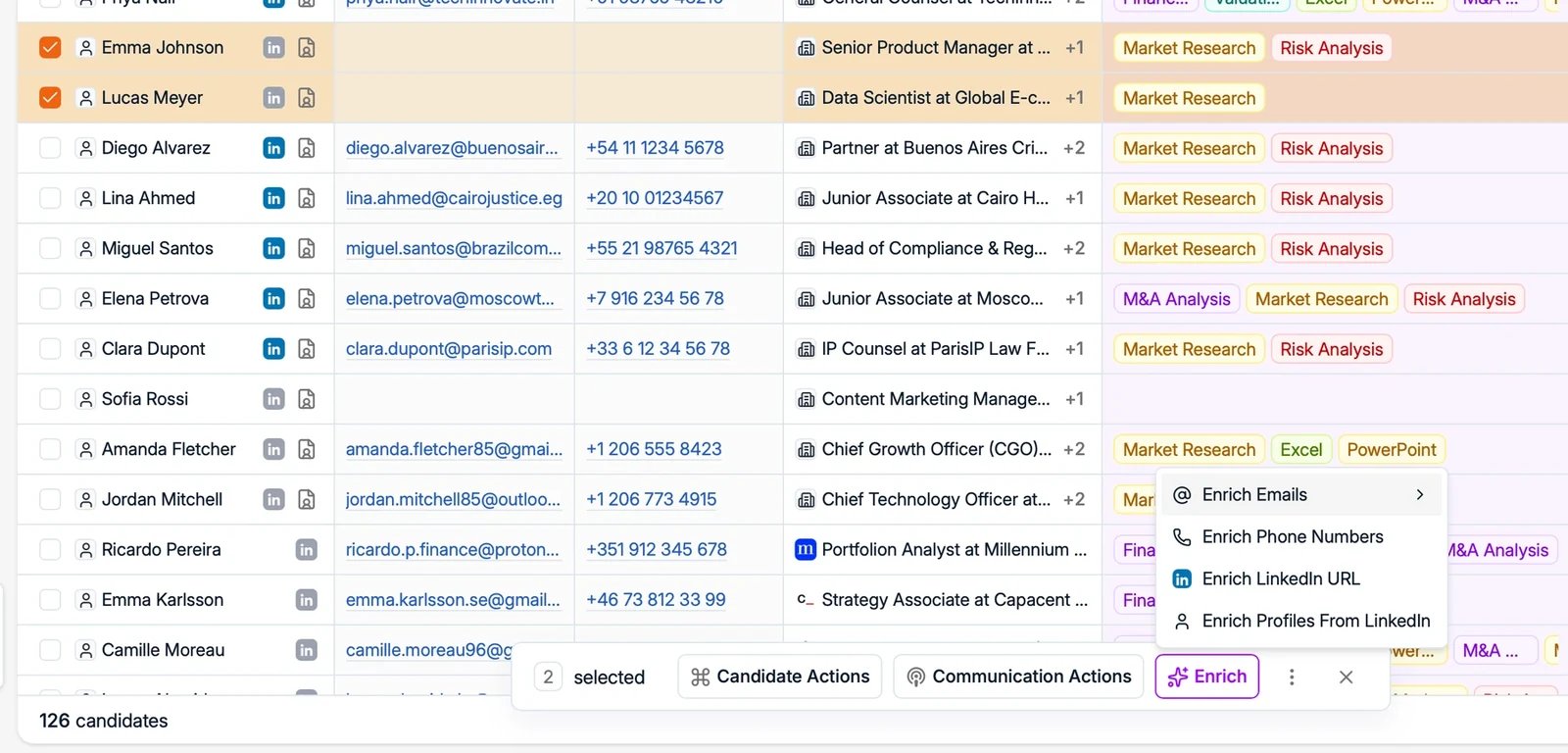 Sie können auch **im Stapel** aus der Kandidaten- oder Kontakttabelle anreichern: markieren
Sie Personen über die Kontrollkästchen und nutzen Sie das Menü **Enrich**, um E-Mails
(privat, geschäftlich oder beides), Telefonnummern, LinkedIn-URLs oder vollständige Profile
aus LinkedIn anzureichern. Pro Durchgang verarbeitet die Stapelanreicherung bis zu
**1.000 Kandidaten**.
## Ein Profil aus LinkedIn aktualisieren
Klicken Sie im Untertab **Experience** des Profils auf **Check for updates**, um das
gesamte Profil aus LinkedIn zu aktualisieren. Das kann einige Minuten dauern.
Spott kann das auch automatisch nach einem Zeitplan erledigen. Siehe
[Profile automatisch aktualisieren](/de/docs/settings/auto-updating-profiles).
## Enrichment-Verlauf
Den Verbrauch prüfen Sie unter **Settings → Features**, indem Sie **Contact Enrichment
History** öffnen. Dort sehen Sie den bisherigen Credit-Verbrauch, welche Profile angereichert
wurden, ob die Anreicherung erfolgreich war und wie viele Credits abgezogen wurden. Über
**Export** laden Sie den Verlauf zur Auswertung herunter.
## Credit-Kosten
Credits werden nur bei erfolgreicher Anreicherung abgezogen. Wie viele Credits eine
Anreicherung kostet, hängt davon ab, was gefunden wird:
* **Geschäftliche E-Mail**: 1 Credit
* **Private E-Mail**: 3 Credits (private E-Mails stammen aus einer teureren Datenquelle)
* **Telefonnummer**: 10 Credits
* **LinkedIn-URL**: 1 Credit
* **Profilaktualisierung aus LinkedIn** (Check for updates): 5 Credits
Die aktuellen Sätze stehen immer auf der Seite **Billing** in den Settings.
## Credits verwalten
Jeder Seat bringt ein Kontingent von **300 Credits pro Monat** mit, ein Workspace mit zehn
Nutzern erhält also 3.000. Aufgeladen wird unter **Settings → Billing** auf zwei Wegen:
* **Monatliches Abonnement**: ein wiederkehrendes monatliches Credit-Kontingent, zu einem
günstigeren Preis pro Credit.
* **Einmalkauf**: ein einmaliges Credit-Paket.
Credits werden **auf Teamebene gebündelt**: der gesamte Workspace zieht aus einem
gemeinsamen Guthaben, über alle Funktionen hinweg, die Credits verbrauchen, etwa Enrichment
und [automatisch aktualisierte Profile](/de/docs/settings/auto-updating-profiles). Das
Kontingent wird zwar pro Seat berechnet, aber nie pro Nutzer vorgehalten. Wer also eine
lange Liste anreichert, verbraucht aus demselben Topf wie alle anderen.
Nicht genutzte Credits **werden übertragen** und verfallen ein Jahr nach ihrer Ausgabe, ein
ruhiger Monat geht also nicht verloren. Monatlich kommt das neue Kontingent hinzu, das
Guthaben wird nicht zurückgesetzt. Siehe [Billing & Credits](/de/docs/settings/billing).
Die Meldung **Insufficient balance** bedeutet, dass der gemeinsame Topf leer ist, nicht dass
Sie persönlich nichts mehr haben. Damit der Topf nicht schneller leer wird als Ihnen lieb
ist, nehmen Sie **Enrichment** unter **Settings → Security** aus den Rollen heraus, die es
nicht brauchen: ein Credit-Limit pro Nutzer gibt es nicht, Rollenberechtigungen sind also
die einzige Stellschraube.
Sie können auch **im Stapel** aus der Kandidaten- oder Kontakttabelle anreichern: markieren
Sie Personen über die Kontrollkästchen und nutzen Sie das Menü **Enrich**, um E-Mails
(privat, geschäftlich oder beides), Telefonnummern, LinkedIn-URLs oder vollständige Profile
aus LinkedIn anzureichern. Pro Durchgang verarbeitet die Stapelanreicherung bis zu
**1.000 Kandidaten**.
## Ein Profil aus LinkedIn aktualisieren
Klicken Sie im Untertab **Experience** des Profils auf **Check for updates**, um das
gesamte Profil aus LinkedIn zu aktualisieren. Das kann einige Minuten dauern.
Spott kann das auch automatisch nach einem Zeitplan erledigen. Siehe
[Profile automatisch aktualisieren](/de/docs/settings/auto-updating-profiles).
## Enrichment-Verlauf
Den Verbrauch prüfen Sie unter **Settings → Features**, indem Sie **Contact Enrichment
History** öffnen. Dort sehen Sie den bisherigen Credit-Verbrauch, welche Profile angereichert
wurden, ob die Anreicherung erfolgreich war und wie viele Credits abgezogen wurden. Über
**Export** laden Sie den Verlauf zur Auswertung herunter.
## Credit-Kosten
Credits werden nur bei erfolgreicher Anreicherung abgezogen. Wie viele Credits eine
Anreicherung kostet, hängt davon ab, was gefunden wird:
* **Geschäftliche E-Mail**: 1 Credit
* **Private E-Mail**: 3 Credits (private E-Mails stammen aus einer teureren Datenquelle)
* **Telefonnummer**: 10 Credits
* **LinkedIn-URL**: 1 Credit
* **Profilaktualisierung aus LinkedIn** (Check for updates): 5 Credits
Die aktuellen Sätze stehen immer auf der Seite **Billing** in den Settings.
## Credits verwalten
Jeder Seat bringt ein Kontingent von **300 Credits pro Monat** mit, ein Workspace mit zehn
Nutzern erhält also 3.000. Aufgeladen wird unter **Settings → Billing** auf zwei Wegen:
* **Monatliches Abonnement**: ein wiederkehrendes monatliches Credit-Kontingent, zu einem
günstigeren Preis pro Credit.
* **Einmalkauf**: ein einmaliges Credit-Paket.
Credits werden **auf Teamebene gebündelt**: der gesamte Workspace zieht aus einem
gemeinsamen Guthaben, über alle Funktionen hinweg, die Credits verbrauchen, etwa Enrichment
und [automatisch aktualisierte Profile](/de/docs/settings/auto-updating-profiles). Das
Kontingent wird zwar pro Seat berechnet, aber nie pro Nutzer vorgehalten. Wer also eine
lange Liste anreichert, verbraucht aus demselben Topf wie alle anderen.
Nicht genutzte Credits **werden übertragen** und verfallen ein Jahr nach ihrer Ausgabe, ein
ruhiger Monat geht also nicht verloren. Monatlich kommt das neue Kontingent hinzu, das
Guthaben wird nicht zurückgesetzt. Siehe [Billing & Credits](/de/docs/settings/billing).
Die Meldung **Insufficient balance** bedeutet, dass der gemeinsame Topf leer ist, nicht dass
Sie persönlich nichts mehr haben. Damit der Topf nicht schneller leer wird als Ihnen lieb
ist, nehmen Sie **Enrichment** unter **Settings → Security** aus den Rollen heraus, die es
nicht brauchen: ein Credit-Limit pro Nutzer gibt es nicht, Rollenberechtigungen sind also
die einzige Stellschraube.