> ## Documentation Index
> Fetch the complete documentation index at: https://docs.spott.io/llms.txt
> Use this file to discover all available pages before exploring further.
# Lebensläufe & Kundendokumente
> Erstellen Sie einen formatierten Lebenslauf, einen Kandidatenbericht oder eine Shortlist in Ihrer eigenen Word-Vorlage.
Bevor ein Kandidat zum Kunden geht, kann Spott das Dokument für Sie schreiben, und zwar in
Ihrer eigenen Word-Vorlage statt in dem Layout, das der Kandidat zufällig geschickt hat.
Es gibt drei davon:
| Dokument | Was es ist | Wo Sie es starten |
| --------------------------- | --------------------------------------------------------------- | ---------------------- |
| **Formatierter Lebenslauf** | Der Lebenslauf des Kandidaten, neu aufgebaut in Ihrer Vorlage | Das Kandidatenprofil |
| **Kandidatenbericht** | Eine schriftliche Vorstellung eines Kandidaten für einen Kunden | Der Dialog Present |
| **Shortlist** | Ein Dokument mit mehreren Kandidaten für eine Stelle | Die Tabelle Candidates |
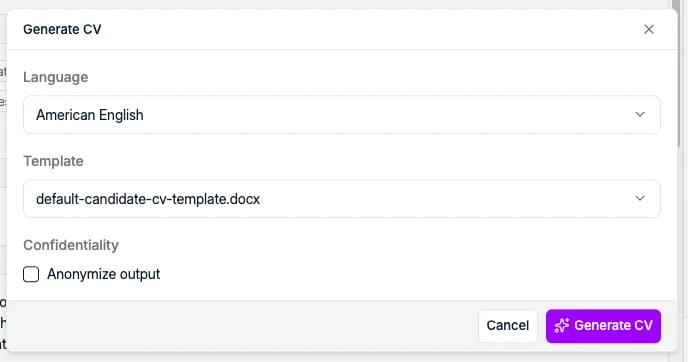
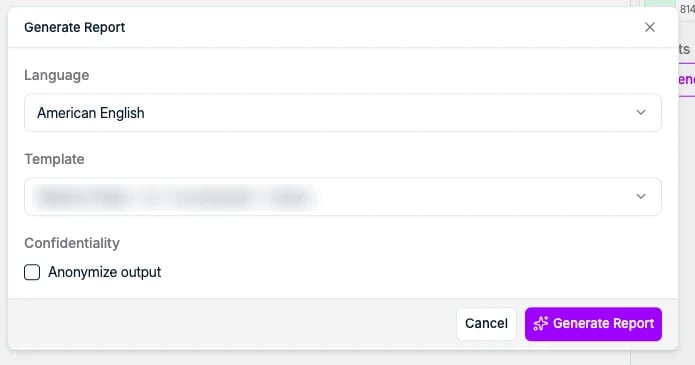
Alle drei fragen vor dem Start dieselben drei Dinge ab:
* **Language**, zum Beispiel American English oder French, damit dasselbe Profil zu einem
Kunden auf Englisch und zu einem anderen auf Französisch gehen kann.
* **Template**, die Word-Vorlage, mit der das Dokument gebaut wird. Diese Vorlagen sind
für Ihren Workspace hinterlegt. Wie Sie Ihre eigenen einbringen, steht unter
[Vorlagen für Lebensläufe und Berichte](/de/docs/settings/templates#vorlagen-für-lebensläufe-und-berichte).
* **Anonymize output**, um die Identität des Kandidaten aus dem Dokument
herauszuhalten, für den Fall, dass Sie ein Profil teilen, bevor die Konditionen stehen.
## Formatierter Lebenslauf
Ein **formatierter Lebenslauf** ist der eigene Lebenslauf des Kandidaten, neu aufgebaut in
Ihrem Layout, sodass jeder Lebenslauf, den Sie einem Kunden schicken, gleich aussieht,
unabhängig davon, was der Kandidat hochgeladen hat.
Sie starten ihn an zwei Stellen im Kandidatenprofil. **Generate CV** steht bei den anderen
Schaltflächen oben im [Untertab Experience](/de/docs/candidates/managing-candidates):
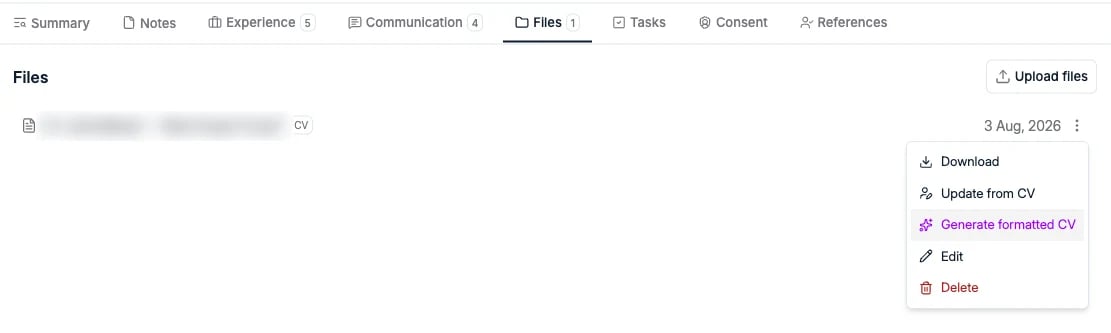
 Oder öffnen Sie im Untertab **Files** die drei Punkte neben einem Lebenslauf und wählen
Sie **Generate formatted CV**. Das ist der Weg, wenn zu einem Kandidaten mehrere
Lebensläufe abgelegt sind und Sie einen bestimmten als Quelle möchten:
Oder öffnen Sie im Untertab **Files** die drei Punkte neben einem Lebenslauf und wählen
Sie **Generate formatted CV**. Das ist der Weg, wenn zu einem Kandidaten mehrere
Lebensläufe abgelegt sind und Sie einen bestimmten als Quelle möchten:
 So oder so landen Sie im selben Dialog:
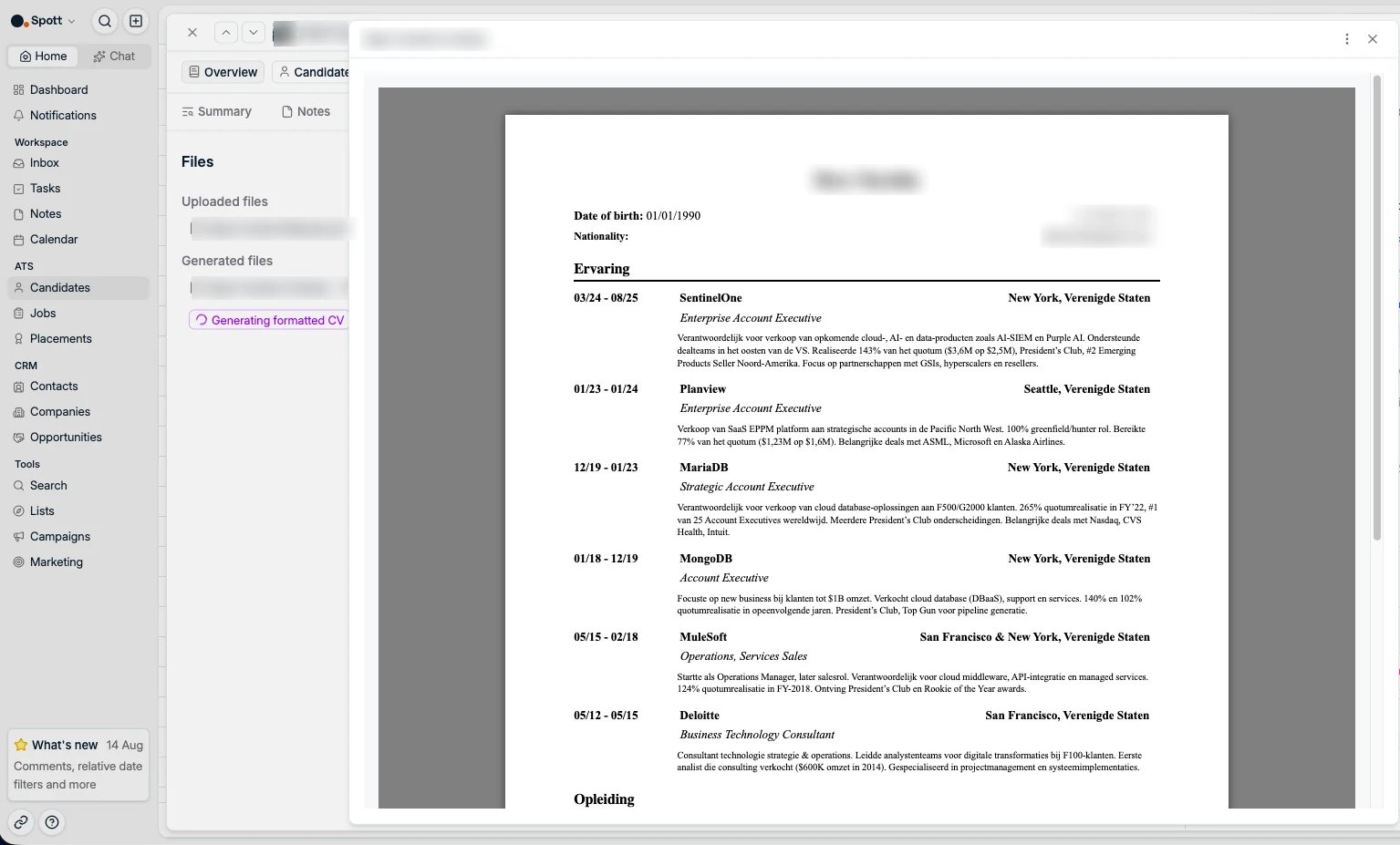
 Die Erstellung läuft im Hintergrund. Der Untertab **Files** teilt sich in **Uploaded
files** und **Generated files** auf, mit dem Hinweis **Generating formatted CV**, solange
gearbeitet wird, und die fertige `.docx` erscheint unter Generated files. Ein Klick darauf
zeigt eine Vorschau des Dokuments, ohne dass Sie es herunterladen müssen.
Die Erstellung läuft im Hintergrund. Der Untertab **Files** teilt sich in **Uploaded
files** und **Generated files** auf, mit dem Hinweis **Generating formatted CV**, solange
gearbeitet wird, und die fertige `.docx` erscheint unter Generated files. Ein Klick darauf
zeigt eine Vorschau des Dokuments, ohne dass Sie es herunterladen müssen.
 Erstellen Sie den Lebenslauf erst, wenn das Profil vollständig ist. Er wird aus den Daten
im Datensatz geschrieben, nicht aus der hochgeladenen Datei, ein fehlender Arbeitgeber
oder eine halb ausgefüllte Ausbildungszeile taucht also im Dokument auf. Siehe
[ein Profil aus einem Lebenslauf aktualisieren](/de/docs/candidates/update-profile-from-cv).
## Kandidatenbericht
Ein **Kandidatenbericht** stellt einen Kandidaten bei einem Kunden vor. Wo der formatierte
Lebenslauf die Historie des Kandidaten in Ihrem Layout zeigt, ist der Bericht der Text
darum herum: persönliche Angaben, die aktuelle Position (Titel, Unternehmen, Team) und
Vertragsdetails wie Gehalt und Kündigungsfrist.
Sie erstellen ihn, während Sie
[einen Kandidaten vorstellen](/de/docs/candidates/presenting-candidates). Klicken Sie im
Anhangsbereich rechts unter **Reports** auf **Generate candidate report**:
Erstellen Sie den Lebenslauf erst, wenn das Profil vollständig ist. Er wird aus den Daten
im Datensatz geschrieben, nicht aus der hochgeladenen Datei, ein fehlender Arbeitgeber
oder eine halb ausgefüllte Ausbildungszeile taucht also im Dokument auf. Siehe
[ein Profil aus einem Lebenslauf aktualisieren](/de/docs/candidates/update-profile-from-cv).
## Kandidatenbericht
Ein **Kandidatenbericht** stellt einen Kandidaten bei einem Kunden vor. Wo der formatierte
Lebenslauf die Historie des Kandidaten in Ihrem Layout zeigt, ist der Bericht der Text
darum herum: persönliche Angaben, die aktuelle Position (Titel, Unternehmen, Team) und
Vertragsdetails wie Gehalt und Kündigungsfrist.
Sie erstellen ihn, während Sie
[einen Kandidaten vorstellen](/de/docs/candidates/presenting-candidates). Klicken Sie im
Anhangsbereich rechts unter **Reports** auf **Generate candidate report**:
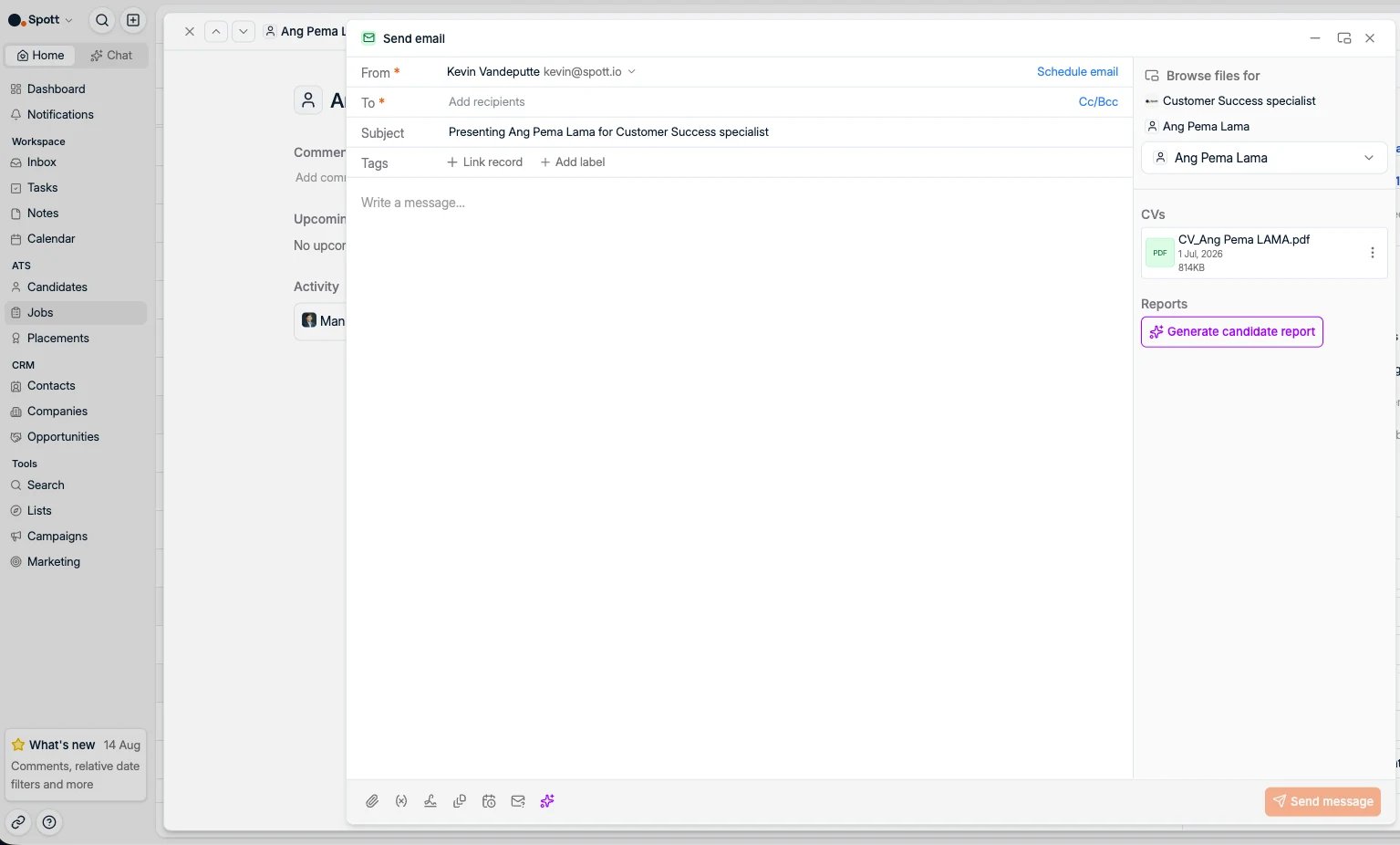 Der Dialog entspricht dem für den Lebenslauf, mit einem eigenen Satz an Berichtsvorlagen:
 Fertige Berichte bleiben in diesem Bereich unter **Reports**, sodass Sie einen früher
erstellten anhängen können, statt ihn neu zu erzeugen.
## Shortlist
Wenn Sie einem Kunden mehrere Kandidaten in einem Dokument schicken möchten statt einer
Vorstellung pro Person, erstellen Sie eine **Shortlist**. Markieren Sie die Kandidaten in
der Tabelle Candidates, öffnen Sie **Candidate Actions** in der Leiste am unteren Rand und
wählen Sie **Generate Shortlist**.
Fertige Berichte bleiben in diesem Bereich unter **Reports**, sodass Sie einen früher
erstellten anhängen können, statt ihn neu zu erzeugen.
## Shortlist
Wenn Sie einem Kunden mehrere Kandidaten in einem Dokument schicken möchten statt einer
Vorstellung pro Person, erstellen Sie eine **Shortlist**. Markieren Sie die Kandidaten in
der Tabelle Candidates, öffnen Sie **Candidate Actions** in der Leiste am unteren Rand und
wählen Sie **Generate Shortlist**.
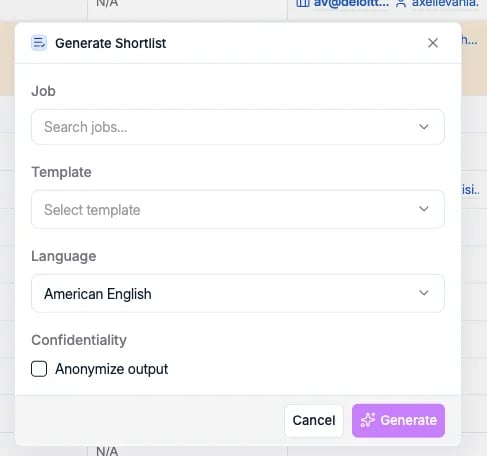 Neben Sprache, Vorlage und Anonymisierung fragt eine Shortlist zusätzlich nach dem
**Job**, um den es geht. Er erscheint auf dem Deckblatt.
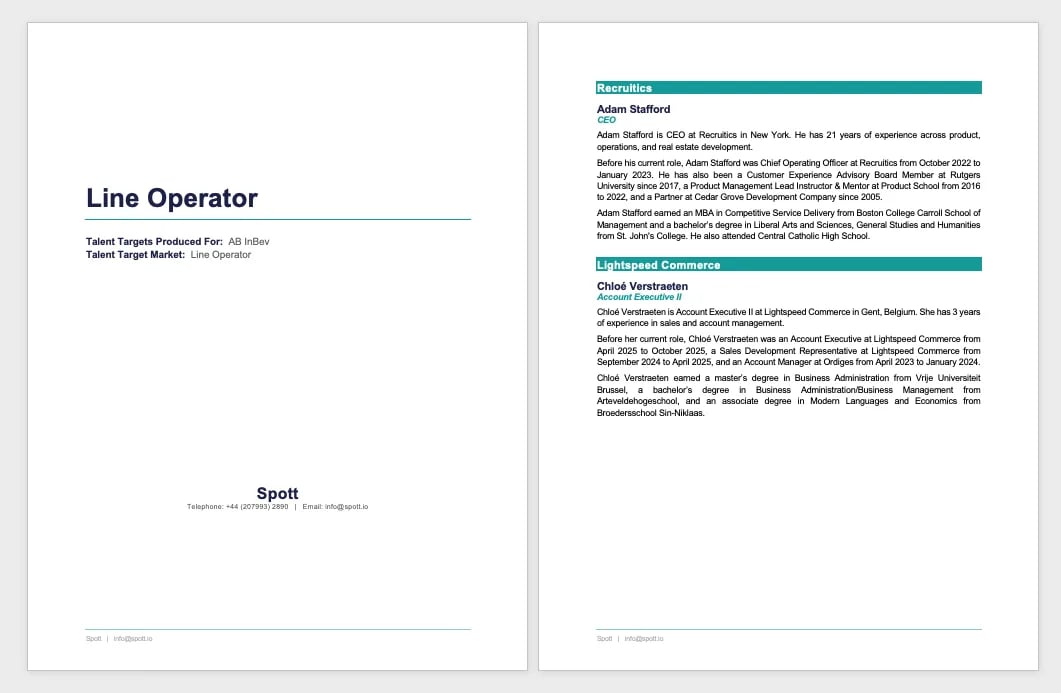
Klicken Sie auf **Generate**. Spott schreibt ein **Word-Dokument** mit einem Deckblatt für
Kunde und Stelle und danach je Kandidat ein Profil in Textform: aktuelle Position,
beruflicher Werdegang und Ausbildung, gruppiert nach Unternehmen.
Neben Sprache, Vorlage und Anonymisierung fragt eine Shortlist zusätzlich nach dem
**Job**, um den es geht. Er erscheint auf dem Deckblatt.
Klicken Sie auf **Generate**. Spott schreibt ein **Word-Dokument** mit einem Deckblatt für
Kunde und Stelle und danach je Kandidat ein Profil in Textform: aktuelle Position,
beruflicher Werdegang und Ausbildung, gruppiert nach Unternehmen.
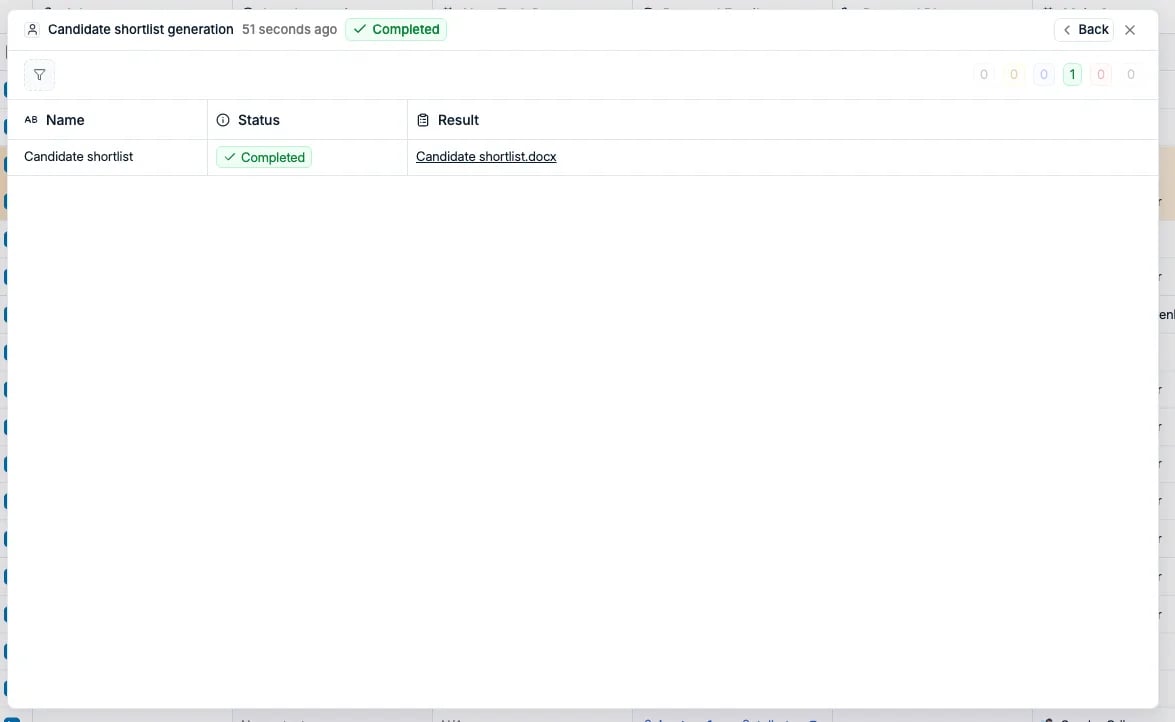
 Den Lauf verfolgen Sie in **Background Actions**: Der Eintrag wandert von **Queued** zu
**Completed**, und die fertige `.docx` erscheint unter **Result** zum Herunterladen.
Den Lauf verfolgen Sie in **Background Actions**: Der Eintrag wandert von **Queued** zu
**Completed**, und die fertige `.docx` erscheint unter **Result** zum Herunterladen.
 ## Wenn das Dokument nicht richtig aussieht
Layout, Reihenfolge der Abschnitte und Formulierungen kommen alle aus Ihrer
Workspace-Vorlage, nicht aus dem einzelnen Dokument. Ein Formatierungsproblem, das Sie bei
einem Kandidaten sehen, betrifft also alle. Zwei Dinge zum Prüfen, bevor Sie es melden:
* **Stimmen die Daten im Datensatz?** Abschnitte werden aus dem Profil geschrieben, ein
falscher Jobtitel im Dokument ist also meist ein falscher Jobtitel im Datensatz.
* **Steht der Abschnitt in Ihrer Vorlage?** Jeder Abschnitt der Vorlage wird immer
ausgegeben und darüber hinaus nichts ergänzt, ein fehlender Block bedeutet also, dass er
in der Vorlage fehlt.
Muss die Vorlage selbst geändert werden, schreiben Sie an
[support@spott.io](mailto:support@spott.io) und nennen Sie den konkreten Kandidaten, an
dem Sie es getestet haben. Siehe
[Vorlagen für Lebensläufe und Berichte](/de/docs/settings/templates#vorlagen-für-lebensläufe-und-berichte).
## Wenn das Dokument nicht richtig aussieht
Layout, Reihenfolge der Abschnitte und Formulierungen kommen alle aus Ihrer
Workspace-Vorlage, nicht aus dem einzelnen Dokument. Ein Formatierungsproblem, das Sie bei
einem Kandidaten sehen, betrifft also alle. Zwei Dinge zum Prüfen, bevor Sie es melden:
* **Stimmen die Daten im Datensatz?** Abschnitte werden aus dem Profil geschrieben, ein
falscher Jobtitel im Dokument ist also meist ein falscher Jobtitel im Datensatz.
* **Steht der Abschnitt in Ihrer Vorlage?** Jeder Abschnitt der Vorlage wird immer
ausgegeben und darüber hinaus nichts ergänzt, ein fehlender Block bedeutet also, dass er
in der Vorlage fehlt.
Muss die Vorlage selbst geändert werden, schreiben Sie an
[support@spott.io](mailto:support@spott.io) und nennen Sie den konkreten Kandidaten, an
dem Sie es getestet haben. Siehe
[Vorlagen für Lebensläufe und Berichte](/de/docs/settings/templates#vorlagen-für-lebensläufe-und-berichte).