> ## Documentation Index
> Fetch the complete documentation index at: https://docs.spott.io/llms.txt
> Use this file to discover all available pages before exploring further.
# Kalender
> Ihren Kalender ansehen, Termine planen und Termine verschieben, absagen oder nachlesen, alles synchron mit Outlook oder Google.
Mit `G` und danach `C` springen Sie schnell zum Kalender. Siehe alle
[Tastenkürzel](/de/docs/settings/keyboard-shortcuts).
## Prüfen, ob Outlook oder Google mit Spott synchronisiert sind
Stellen Sie sicher, dass Ihr Outlook- oder Google-Konto synchronisiert ist, bevor Sie
einen Termin planen.
Gehen Sie in Spott auf **Settings → Accounts**, suchen Sie die Integration **Microsoft
Outlook** oder **Google** und prüfen Sie, dass eine davon verbunden ist.
**Die erste Synchronisierung dauert.** Spott synchronisiert jahrelange Kalender- und
E-Mail-Historie, was in der Regel **8 bis 12 Stunden** braucht. Ihr Kalender kann in
dieser Zeit weitgehend leer wirken, geben Sie ihm also Zeit und schauen Sie am nächsten
Tag noch einmal nach. Nach der ersten Synchronisierung erscheinen Änderungen nahezu in
Echtzeit.
Wie Sie das Konto selbst verbinden, wie die Admin-Zustimmung in Enterprise-Tenants
funktioniert und was Ihre Kolleginnen und Kollegen von Ihrem Kalender sehen, steht unter
[verbundene Konten](/de/docs/settings/accounts).
## Die Seite Kalender
Die Seite hat zwei Tabs. **Calendar** ist Ihre eigene Woche, als Liste oder als
Kalenderansicht, mit Ihren **anstehenden Terminen** in der Seitenleiste und den
**Kalendern Ihrer Kolleginnen und Kollegen** neben Ihrem, sodass sich ein gemeinsamer
Termin leicht finden lässt. Aus beiden Ansichten heraus können Sie eine Einladung direkt
**verschieben oder absagen**.
 **Meetings** ist die weitere Sicht: jeder Termin, der in Spott zu einem Datensatz geplant
wurde, nicht nur Ihre eigenen. Filtern Sie nach **User**, um zu sehen, wer wann bei wem
gesessen hat. Das ist der schnellste Weg zur Antwort auf "hat kürzlich jemand mit diesem
Kunden gesprochen", ohne einen einzigen Datensatz zu öffnen. Suchen Sie nach Titel und
wechseln Sie für dieselben Ergebnisse zwischen **List** und **Calendar**.
## Einen neuen Termin planen
Klicken Sie oben rechts auf **Schedule Meeting** oder doppelklicken Sie auf ein Zeitfenster
im Kalender, beziehungsweise ziehen Sie eines auf, wie in Ihrem gewohnten
Kalenderprogramm.
Achten Sie im Termindialog darauf, dass **Send calendar invite** eingeschaltet ist, und
ebenso **Online meeting**, wenn Sie sich über Microsoft Teams oder Google Meet treffen
wollen. Die Termin-URL wird auf der Plattform Ihres primären E-Mail-Kontos erzeugt.
**Meetings** ist die weitere Sicht: jeder Termin, der in Spott zu einem Datensatz geplant
wurde, nicht nur Ihre eigenen. Filtern Sie nach **User**, um zu sehen, wer wann bei wem
gesessen hat. Das ist der schnellste Weg zur Antwort auf "hat kürzlich jemand mit diesem
Kunden gesprochen", ohne einen einzigen Datensatz zu öffnen. Suchen Sie nach Titel und
wechseln Sie für dieselben Ergebnisse zwischen **List** und **Calendar**.
## Einen neuen Termin planen
Klicken Sie oben rechts auf **Schedule Meeting** oder doppelklicken Sie auf ein Zeitfenster
im Kalender, beziehungsweise ziehen Sie eines auf, wie in Ihrem gewohnten
Kalenderprogramm.
Achten Sie im Termindialog darauf, dass **Send calendar invite** eingeschaltet ist, und
ebenso **Online meeting**, wenn Sie sich über Microsoft Teams oder Google Meet treffen
wollen. Die Termin-URL wird auf der Plattform Ihres primären E-Mail-Kontos erzeugt.
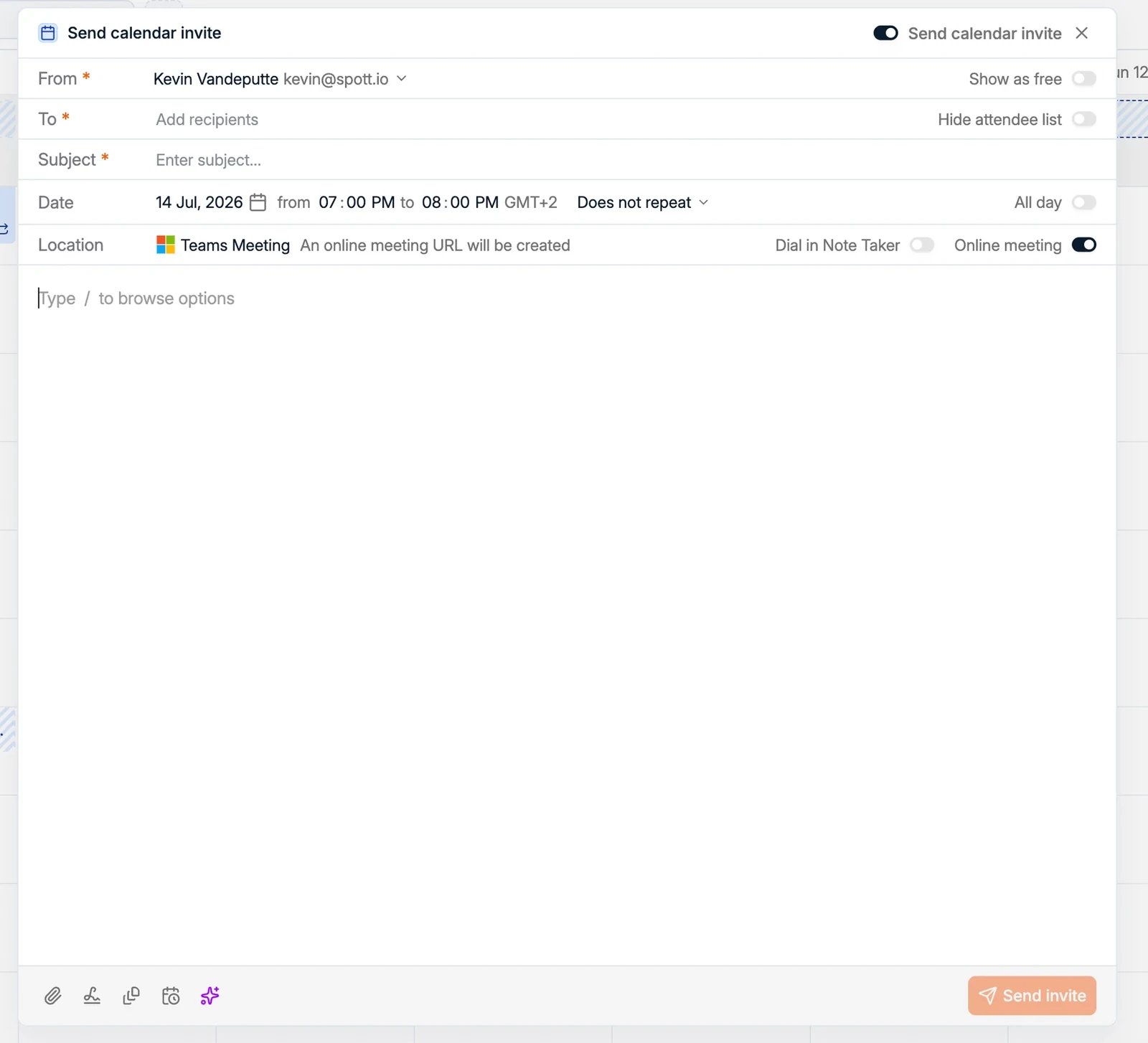 Legen Sie die Parameter fest, bevor Sie die Termineinladung versenden:
* **Recipients**: die Personen, mit denen Sie sich treffen.
* **Subject** und **E-Mail-Text**.
* **Datum und Uhrzeit**, mit der Möglichkeit, den Termin zu **wiederholen** oder ihn als
**All day** zu kennzeichnen.
* **Location**: ein physischer Ort oder ein **Online-Termin**. Ist Online meeting
eingeschaltet, erzeugt Spott die Microsoft-Teams- oder Google-Meet-URL für Sie auf der
Plattform Ihres primären E-Mail-Kontos. Ein **Zoom-Link wird nie erzeugt**, der
[Note Taker](/de/docs/notes/note-taker) kann aber weiterhin einem Zoom-Termin beitreten, zu
dem er eingeladen wurde.
* **Show as free**: das Zeitfenster in Ihrem Kalender offen lassen, statt es als belegt zu
markieren.
* **Hide attendee list**: die Einladung versenden, ohne dass die Empfänger einander sehen.
* **Dial in Note Taker**: den [Note Taker](/de/docs/notes/note-taker) dem Online-Termin
beitreten lassen, damit er ihn aufzeichnet und zusammenfasst.
### Die Werkzeugleiste im Editor
Unterhalb des Nachrichtentexts sitzen fünf Bedienelemente:
Legen Sie die Parameter fest, bevor Sie die Termineinladung versenden:
* **Recipients**: die Personen, mit denen Sie sich treffen.
* **Subject** und **E-Mail-Text**.
* **Datum und Uhrzeit**, mit der Möglichkeit, den Termin zu **wiederholen** oder ihn als
**All day** zu kennzeichnen.
* **Location**: ein physischer Ort oder ein **Online-Termin**. Ist Online meeting
eingeschaltet, erzeugt Spott die Microsoft-Teams- oder Google-Meet-URL für Sie auf der
Plattform Ihres primären E-Mail-Kontos. Ein **Zoom-Link wird nie erzeugt**, der
[Note Taker](/de/docs/notes/note-taker) kann aber weiterhin einem Zoom-Termin beitreten, zu
dem er eingeladen wurde.
* **Show as free**: das Zeitfenster in Ihrem Kalender offen lassen, statt es als belegt zu
markieren.
* **Hide attendee list**: die Einladung versenden, ohne dass die Empfänger einander sehen.
* **Dial in Note Taker**: den [Note Taker](/de/docs/notes/note-taker) dem Online-Termin
beitreten lassen, damit er ihn aufzeichnet und zusammenfasst.
### Die Werkzeugleiste im Editor
Unterhalb des Nachrichtentexts sitzen fünf Bedienelemente:
 Hängen Sie eine Datei an, fügen Sie Ihre **Signatur** ein, starten Sie mit einer
[Nachrichtenvorlage](/de/docs/inbox/message-templates), ergänzen Sie Ihren
[Scheduler-Link](/de/docs/calendar/scheduler) oder lassen Sie die **KI** einen Kandidaten oder
eine Stelle vorstellen.
### Dateien anhängen, ohne die Einladung zu verlassen
Wenn der Termin mit einem Kandidaten oder Kontakt stattfindet, listet das rechte Panel
**Browse files** die Dateien auf, die bereits an den betreffenden Datensätzen hängen. So
hängen Sie eine an, ohne sie auf Ihrem Rechner zu suchen. Sie sind gruppiert:
* **CVs**, die Originale beim Kandidaten
* **Reformatted CVs**, die gebrandeten Fassungen aus
[CV und Kundendokumenten](/de/docs/candidates/client-documents), jeweils mit ihrer Sprache
gekennzeichnet, damit Sie die passende für den Kunden wählen
* **Other**, alles Übrige am Datensatz, etwa eine Arbeitserlaubnis oder ein unterzeichnetes
Dokument
Hängen Sie eine Datei an, fügen Sie Ihre **Signatur** ein, starten Sie mit einer
[Nachrichtenvorlage](/de/docs/inbox/message-templates), ergänzen Sie Ihren
[Scheduler-Link](/de/docs/calendar/scheduler) oder lassen Sie die **KI** einen Kandidaten oder
eine Stelle vorstellen.
### Dateien anhängen, ohne die Einladung zu verlassen
Wenn der Termin mit einem Kandidaten oder Kontakt stattfindet, listet das rechte Panel
**Browse files** die Dateien auf, die bereits an den betreffenden Datensätzen hängen. So
hängen Sie eine an, ohne sie auf Ihrem Rechner zu suchen. Sie sind gruppiert:
* **CVs**, die Originale beim Kandidaten
* **Reformatted CVs**, die gebrandeten Fassungen aus
[CV und Kundendokumenten](/de/docs/candidates/client-documents), jeweils mit ihrer Sprache
gekennzeichnet, damit Sie die passende für den Kunden wählen
* **Other**, alles Übrige am Datensatz, etwa eine Arbeitserlaubnis oder ein unterzeichnetes
Dokument
 Über die Auswahl oben im Panel wechseln Sie zwischen den beteiligten Datensätzen, der
Stelle und der Person, sodass Sie die Stellenbeschreibung und den Lebenslauf des
Kandidaten in dieselbe Einladung ziehen können.
## Einen Termin verwalten
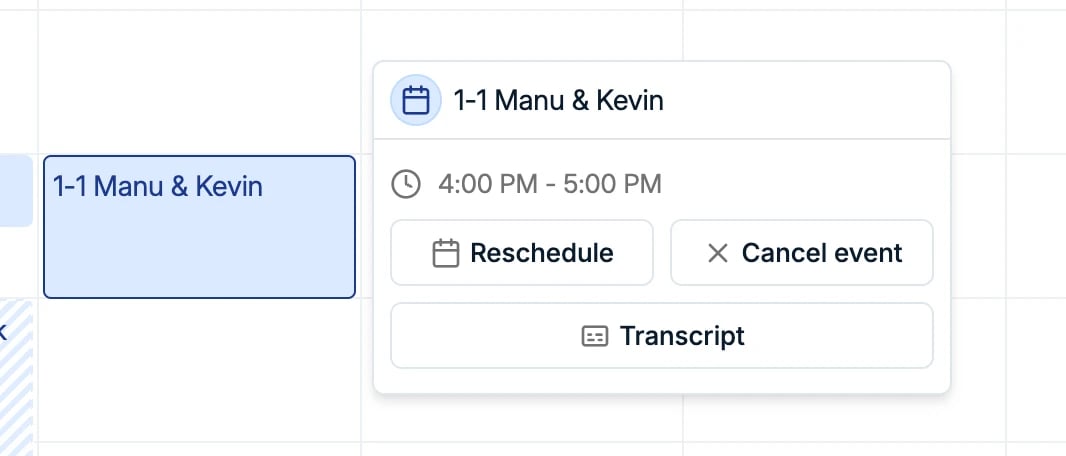
Klicken Sie im Kalender auf einen Termin, um seine Details zu öffnen. Dort können Sie:
* **Reschedule**: Datum oder Uhrzeit ändern und die Aktualisierung an die Teilnehmer
senden.
* **Cancel event**: den Termin absagen und die Teilnehmer benachrichtigen.
* **Transcript**: Transkript und Zusammenfassung des [Note Takers](/de/docs/notes/note-taker)
für einen aufgezeichneten Termin öffnen.
Über die Auswahl oben im Panel wechseln Sie zwischen den beteiligten Datensätzen, der
Stelle und der Person, sodass Sie die Stellenbeschreibung und den Lebenslauf des
Kandidaten in dieselbe Einladung ziehen können.
## Einen Termin verwalten
Klicken Sie im Kalender auf einen Termin, um seine Details zu öffnen. Dort können Sie:
* **Reschedule**: Datum oder Uhrzeit ändern und die Aktualisierung an die Teilnehmer
senden.
* **Cancel event**: den Termin absagen und die Teilnehmer benachrichtigen.
* **Transcript**: Transkript und Zusammenfassung des [Note Takers](/de/docs/notes/note-taker)
für einen aufgezeichneten Termin öffnen.
 ## Ihren Buchungslink teilen
Sie können andere auch direkt anhand Ihrer Verfügbarkeit Zeit bei Ihnen buchen lassen.
Ihre Buchungslinks richten Sie unter **Settings → Calls → Scheduler** ein und fügen sie
mit **Insert calendar scheduler link** in E-Mails ein. Siehe
[Scheduler einrichten](/de/docs/calendar/scheduler).
## Ihren Buchungslink teilen
Sie können andere auch direkt anhand Ihrer Verfügbarkeit Zeit bei Ihnen buchen lassen.
Ihre Buchungslinks richten Sie unter **Settings → Calls → Scheduler** ein und fügen sie
mit **Insert calendar scheduler link** in E-Mails ein. Siehe
[Scheduler einrichten](/de/docs/calendar/scheduler).